Datafisher Azure-app
Datafisher LMS är en plattform som används för att tillhandahålla och hantera utbildningar.
Den erbjuder integreringar med Microsoft Entra ID (tidigare Azure AD) och Microsoft Graph för Single sign-on (SSO) och import av medarbetardata. Import av användarinformation från Microsoft Entra ID är ibland tillräckligt och mer rimligt att implementera än direkt integrering med HR-systemet. Endast tidigare överenskomna data lagras i LMS.
Förutsättningar:
- En Entra-administratör som kan samtycka till de behörigheter som krävs
Resultat (ska lämnas till Datafisher):
Tenant ID- (för användarimport) Vilka användare som ska importeras
Applikationskonfiguration
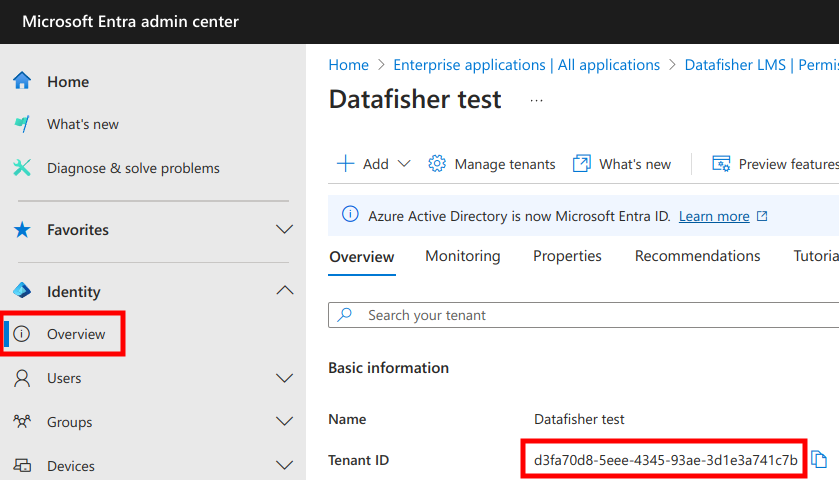
Först behöver du ta reda på tenant-ID:t, som du hittar i avsnittet Identity Overview i Microsoft Entra admin center:
Därefter behöver du fylla i följande formulär, som omdirigerar dig till Entra ID.
Därefter blir du ombedd att bevilja de behörigheter som krävs:
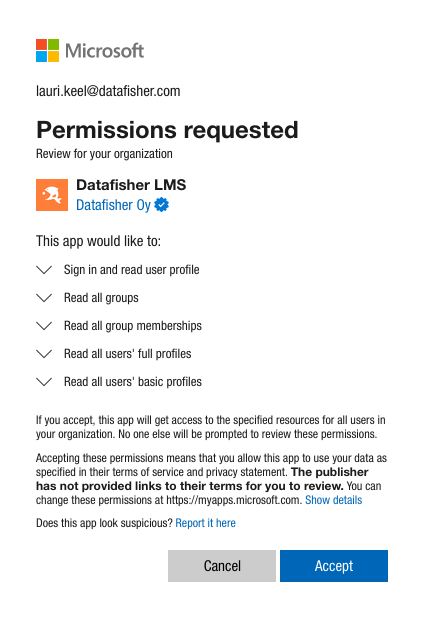
Därefter omdirigeras du tillbaka till denna sida. Högst upp på sidan ser du ett meddelande om åtgärden lyckades eller inte.
Glöm sedan inte att skicka tenant-ID:t till Datafisher.
Dessutom behöver du, när användarimport konfigureras, informera Datafisher om vilka användare som ska importeras.
Finns det till exempel en grupp som innehåller medarbetare, eller kan relevanta personer hittas på andra sätt (t.ex. alla som har ett medarbetar-ID tillgängligt).
På så sätt skapas inte maskinkonton och personer som inte är relevanta i LMS.
Tilldelning
Slutligen bör inloggning via applikationen göras tillgänglig för alla i tenant genom att
- hitta applikationen
Datafisher LMSi listanEnterprise Applicationsi Microsoft Entra admin center: - gå till
Manage→Properties, - ändra
Assignment RequiredtillNo, - klicka på
Save.
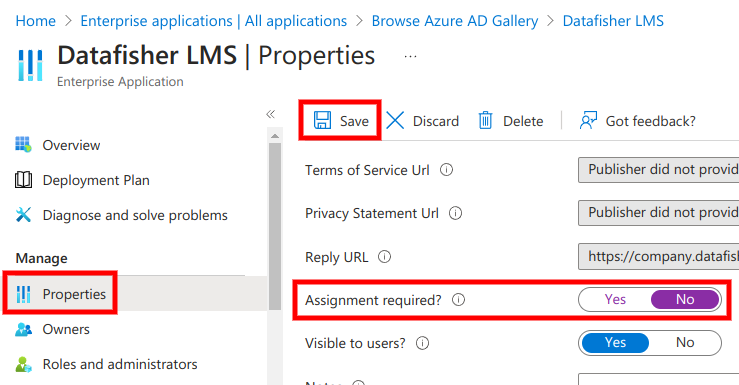
LMS tillåter vanligtvis endast åtkomst för användare som har skapats i förväg i systemet. Därför är det rimligt att begränsa skapandet av användare i LMS, snarare än behörigheten att logga in via SSO. På så sätt kan Datafisher stödja kunden och slutanvändarna bättre.
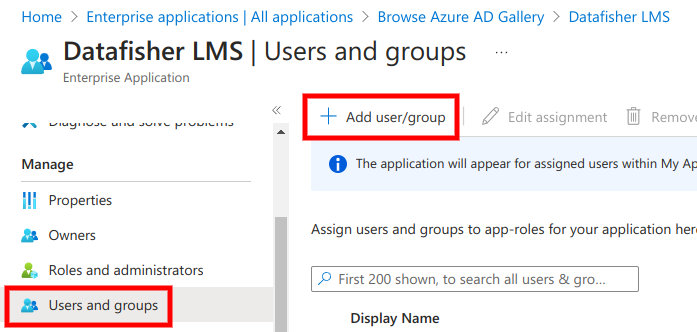
Alternativt kan endast utvalda användare eller användargrupper få åtkomst till applikationen genom att gå till Manage → Users and groups och konfigurera inställningarna efter behov.