Kansainvälistäminen
Käy ensin läpi koko dokumentti, ellei toisin ohjeisteta.
Datafisherillä on erilaisia IT-järjestelmiä ja ratkaisuja, joista osa on käännetty yli 20 kielelle. Niiden kääntäminen voi olla hieman erilaista kuin mihin olet tottunut: käännös tehdään erityisessä järjestelmässä ja kaikki teksti on jaettu merkkijonoihin, joista suurin osa on vain lauseke tai muutaman virkkeen pituinen. Merkkijonot voivat sisältää muuttujia, jotka täytyy tyypistä riippuen jättää ennalleen tai joista saa kääntää vain tietyn osan. Tämä on tavallista IT-järjestelmiä käännettäessä, joten sen opettelu kunnolla on hyödyllistä myös muualla tulevaisuudessa.
Edellytykset, jotka Datafisher toimittaa:
- Kirjautumistunnukset
- Käännettävät ja/tai tarkistettavat projektit, komponentit ja kielet
- Käytettävä merkkijonotyyppi, esimerkiksi kaikki, vain kääntämättömät, vain tarkistusta tarvitsevat jne.
Tulokset:
- Opit käyttämään käännösjärjestelmää
Tässä osiossa
- Weblate – käännösjärjestelmä ja sen käyttö
- Muuttujat – muuttujat, joita merkkijonoissa voi esiintyä
- ICU-muoto – ICU-muuttujamuoto
- ICU-muodon apuri – työkalu ICU-muuttujia sisältävien merkkijonojen kääntämisen avuksi
Weblate
Datafisher käyttää käännösten hallintaan Weblate-nimistä järjestelmää osoitteessa https://wl.datafisher.org/.
Weblatessa on projekteja, jotka koostuvat yhdestä tai useammasta komponentista. Komponentit sisältävät käännettävät merkkijonot. Koska suurin osa käännettävistä projekteista on aktiivisessa kehityksessä, uusia merkkijonoja lisätään jatkuvasti.
Weblate seuraa, kuka on kääntänyt mitä, kuinka monta sanaa on käännetty, ja suorittaa erilaisia tarkistuksia varmistaakseen, että käännökset ovat kelvollisia.
Käännöskäyttöliittymään siirtyminen
Tässä esimerkissä käytämme käyttäjänä "demo", projektina "LMS", komponenttina "admin" ja kielenä "Estonian".
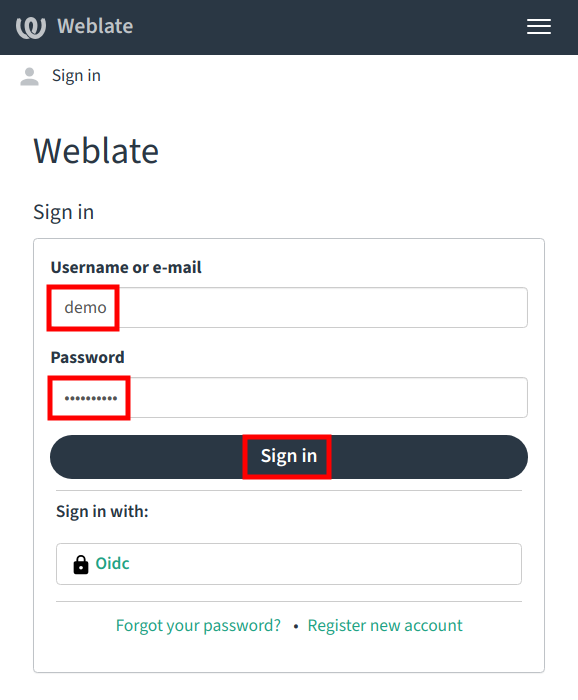
Mene ensin osoitteeseen https://wl.datafisher.org/ ja kirjaudu sisään.
Valitse seuraavaksi projekti, komponentti ja kieli, jota aiot kääntää.
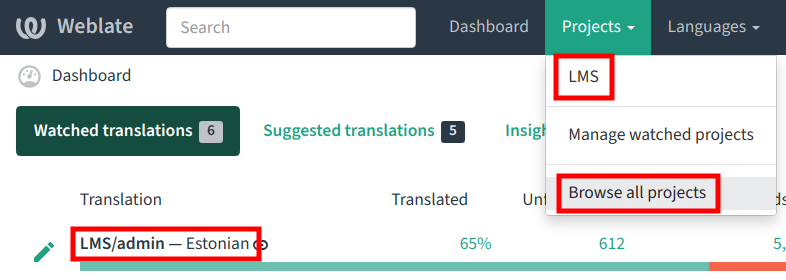
Saatat nähdä oikean projektin, komponentin ja kielen jo kirjautumisen jälkeen.
Jos et:
- valitse ylävalikosta "Projects"
- valitse "Browse all projects"
- valitse asiaankuuluva projekti projektilistasta
- valitse asiaankuuluva komponentti komponenttilistasta
- valitse asiaankuuluva kieli kielilistasta.
Seuraavaksi sinun täytyy valita käsiteltävien merkkijonojen tyyppi, jonka Datafisher toimittaa.
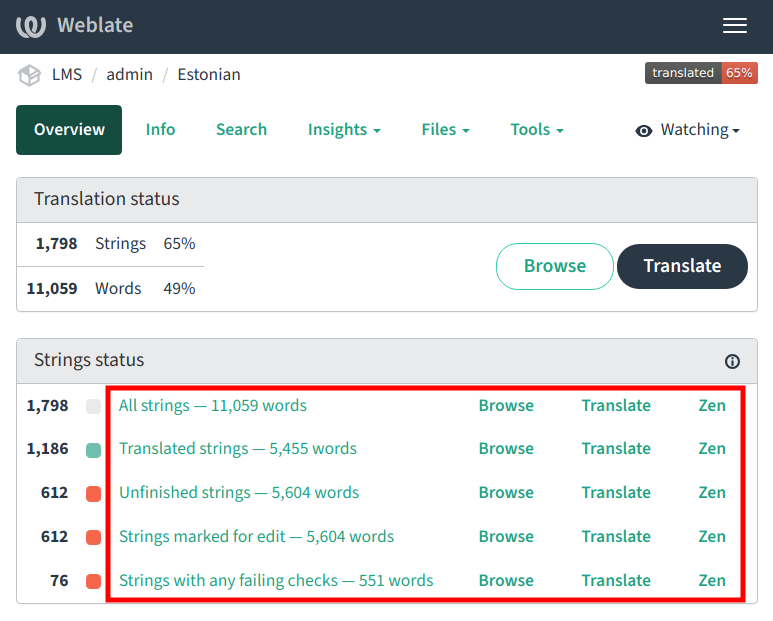
Voit valita:
- All strings – sisältää kaiken
- Translated strings – sisältää vain käännetyt merkkijonot, joita ei ole merkitty muokkausta eli tarkistusta tarvitsevaksi
- Unfinished strings – sisältää merkkijonot, joita ei ole käännetty tai jotka on merkitty muokkausta eli tarkistusta tarvitsevaksi
- Strings marked for edit – sisältää merkkijonot, jotka on merkitty muokkausta eli tarkistusta tarvitseviksi
- Strings with any failing checks – sisältää merkkijonot, joissa on mahdollisia virheitä
Käytettävissä on kaksi käännöskäyttöliittymää:
- Täysi käyttöliittymä, jossa merkkijonot voidaan kääntää yksi kerrallaan
- Zen-käyttöliittymä, joka listaa useita merkkijonoja samalle sivulle ja tarjoaa mahdollisesti nopeamman käännöskokemuksen.
Avaa haluamasi käännöskäyttöliittymä napsauttamalla asiaankuuluvaa linkkiä asiaankuuluvan merkkijonokokoelman rivillä.
Komponenttilistassa pitäisi näkyä myös "Glossary"-komponentti.
Sanasto sisältää tiettyjä projektikohtaisia termejä ja niiden selityksiä, jotka auttavat kääntäjiä ja varmistavat, että termit käännetään aina samalla tavalla.
Ennen varsinaisten komponenttien kääntämisen aloittamista sinun täytyy tutustua sanastoon ja löytää hyvät käännökset termeille, joita ei ole vielä käännetty siellä.
Täysi käyttöliittymä
Tämä käyttöliittymä näyttää vain yhden merkkijonon kerrallaan.
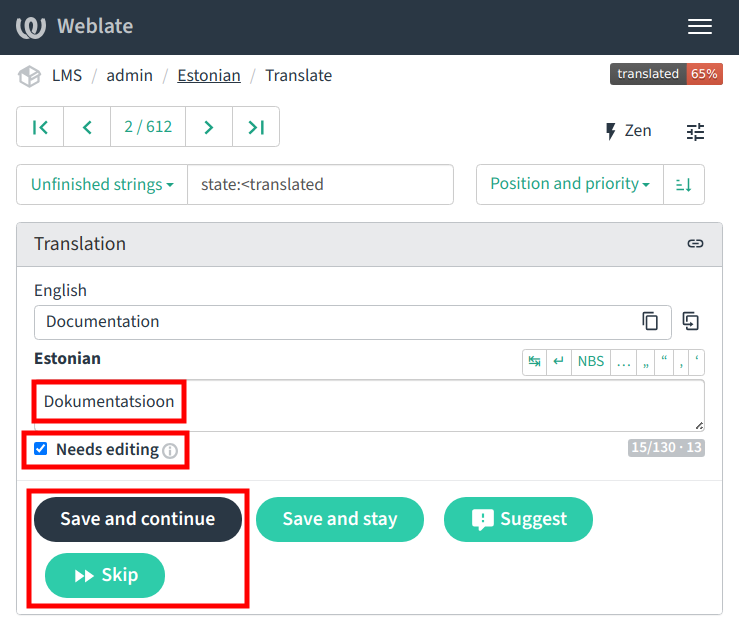
Näet englanninkielisen tai muun lähdekielisen version ylhäällä, esimerkiksi "Documentation", ja sinun täytyy kirjoittaa käännös sen alla olevaan kenttään, esimerkiksi "Dokumentatsioon".
Joskus käännös on jo tehty ja se täytyy tarkistaa. Tällöin "Needs editing" -valintaruutu on valittuna. Jos käännös on mielestäsi oikein, poista valinta ja jatka seuraavaan merkkijonoon. Jos olet epävarma käännöksestä, esimerkiksi kontekstin puutteen vuoksi, voit myös tarkistaa sen itse myöhemmin.
Kun olet valmis, napsauta "Save and continue" siirtyäksesi seuraavaan merkkijonoon. Voit myös liikkua merkkijonojen välillä yläreunan nuolilla.
Zen-käyttöliittymä
Tämä käyttöliittymä näyttää useita merkkijonoja kerrallaan.
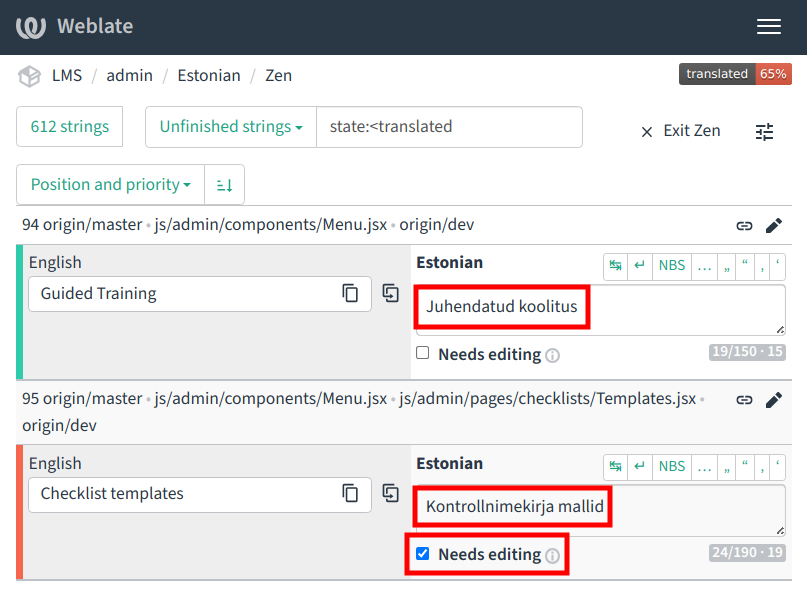
Näet englanninkielisen tai muun lähdekielisen version vasemmalla, ja sinun täytyy kirjoittaa käännös sen viereiseen kenttään.
Joskus käännös on jo tehty ja se täytyy tarkistaa. Tällöin "Needs editing" -valintaruutu on valittuna. Jos käännös on mielestäsi oikein, poista valinta ja jatka seuraavaan merkkijonoon. Jos olet epävarma käännöksestä, voit myös tarkistaa sen itse.
Kun olet valmis, voit vain siirtää kohdistimen seuraavaan kenttään. Voit tehdä sen myös painamalla TAB-näppäintä ja siirtyä edelliseen käännökseen painamalla SHIFT+TAB.
Muuttujat
Saatat kohdata kahdenlaisia muuttujia.
Ensinnäkin yksinkertaisia muuttujia, esimerkiksi:
Hello, {name}!
Tässä tapauksessa keltaista osaa ei saa muuttaa, vaan vain vihreät osat käännetään.
Toiseksi ICU-muotoisia merkkijonoja, esimerkiksi:
Enrollment closes { nr, plural, =1 {one hour} other {# hours} } before the event.
Tässä tapauksessa vain vihreät osat käännetään. Tästä ja työkalusta niiden kääntämiseen kerrotaan lisää alla.
Molemmissa tapauksissa voi olla hyödyllistä käyttää "Clone to translation" -painiketta englanninkielisen version kopioimiseen käännöskenttään ja korvata sitten englanninkieliset sanat omankielisillä sanoilla.
ICU-muoto
ICU-muotoa käytetään välttämään monien erilaisten merkkijonovariantien uudelleenkääntäminen, kun merkkijonoissa on numeroita tai muuttujia.
Esimerkiksi seuraavassa:
Enrollment closes { nr, plural, =1 {one hour} other {# hours} } before the event.
Lause voidaan lukea kahdella tavalla numerosta riippuen:
- Enrollment closes one hour before the event.
- Enrollment closes 5 hours before the event.
Joissakin kielissä, kuten venäjässä, puolassa, tšekissä, romaniassa, ukrainassa jne., variantteja on enemmän:
- Запись заканчивается за час до мероприятия.
- Запись заканчивается за 2 часа до мероприятия.
- Запись заканчивается за 5 часов до мероприятия.
Tällöin käännetty versio olisi:
Запись заканчивается за { nr, plural, =1 {час} few {# часа} other {# часов} } до мероприятия.
Kielessäsi käytettävät tarkat avaimet löytyvät täältä: https://www.unicode.org/cldr/charts/43/supplemental/language_plural_rules.html.
Lisäksi voi olla merkkijonoja, joissa valitaan vaihtoehto numeroiden sijaan, esimerkiksi:
A mandatory {type, select, assessment {assessment} feedback {feedback survey} other {assessment} } must be taken after the training.
Lause voidaan lukea kolmella tavalla tyypistä riippuen:
- A mandatory assessment must be taken after the training.
- A mandatory feedback survey must be taken after the training.
- A mandatory assessment must be taken after the training. (Standardi vaatii oletusvaihtoehdon, minkä vuoksi tässä tapauksessa on myös "other"-vaihtoehto, joka toistaa ensimmäisen.)
Numeerisessa valinnassa oranssi teksti kertoo määrän, jota seuraavissa aaltosuluissa oleva teksti vastaa:
- =1 – yksi, esimerkiksi "one hour"
- few – käytetään kielissä kuten venäjä, puola, tšekki, romania, ukraina jne. 2-4 tunnille; # korvataan numerolla
- other – kaikki muut tapaukset; # korvataan numerolla
ICU-muodon apuri
Tässä on pieni työkalu ICU-muotoisia merkkijonoja sisältävien käännösten avuksi.
English (source) version
Paste the English (source) version into the following box to view the available variants.
Variants
Please enter a valid ICU string with case selection into the box above.
Target version
Paste the English version into the following box, translate into the target language, and paste it back into Weblate. For languages that require the "few" option add it in case of a numeric selection (copy from here: few {# часа} ).
Variants
Please enter a valid ICU string with case selection into the box above.