Edistyneet raportit
Edistynyt raportointi tarjoaa pääsyn kaikkiin käytettävissä oleviin raportointiominaisuuksiin.
Edistyneet organisaatioraportit ovat saatavilla Oma organisaatio -näkymästä Lisää ominaisuuksia -toiminnolla.
Yksinkertainen tila -toiminto vaihtaa takaisin Oma organisaatio -näkymään, kun valitut raporttiasetukset ovat yhteensopivia yksinkertaisen tilan kanssa.
Kaikkien raporttien sisältö on rajattu raporttia tarkastelevalle tai vastaanottavalle ylläpitäjälle myönnettyjen käyttöoikeuksien mukaan.
Jos esimerkiksi käyttäjällä on pääsy vain Suomen käyttäjiin ja hän tarkastelee koko yritystä koskevaa raporttia, hän näkee vain Suomen käyttäjiä sisältävät tulokset.
Tässä osiossa
- Tulosten yleiskatsaus – miten tuloksia tulkitaan
- Sisällöt ja laajuus – valitse raporttiin sisällytettävät sisällöt, sisällytettävät kohdistuksen saajat ja sisältökohtaiset tulokset.
- Organisaationäkymä – poraudu organisaatioosi
- Kohdetyöntekijäryhmä – rajaa kohderyhmää lisää
- Toiminta – tarkastele päivittäisen tai kuukausittaisen toiminnan kuvaajaa
- Koosta tulokset kentän mukaan – tarkastele tuloksia käyttäjäkentän mukaan, esimerkiksi liiketoimintayksiköittäin
- Yksityiskohtaiset tulokset – listaa kaikki olennaiset käyttäjät ja heidän suoritustilansa
- Yksityiskohtaiset koostetulokset – listaa kaikki olennaiset käyttäjät ja kuinka monta valituista sisällöistä he ovat suorittaneet
- Koostettu suoritustila – näytä tulokset suoritustilan mukaan
- Raporttiasetukset – sekalaiset asetukset
Tulosten yleiskatsaus
Valitse ensin sisältö kohdassa Sisällöt ja laajuus kuvatulla tavalla.
Kun sisältö on valittu, tulokset näkyvät otsikkoalueella:

- Kohderyhmä yhteensä – kaikki raportin laajuudessa, pois lukien käyttäjät, jotka eivät vastaa kohdetyöntekijäryhmän suodattimia.
- Suoritettu – niiden käyttäjien määrä, jotka ovat suorittaneet koulutuksen.
- Ei suoritettu – niiden käyttäjien määrä, jotka eivät ole aloittaneet koulutusta tai joiden koulutus on kesken.
- Ympyräkaavio
- Suoritettu – koulutuksen suorittaneiden käyttäjien prosenttiosuus.
- Kesken – niiden käyttäjien prosenttiosuus, jotka eivät ole aloittaneet koulutusta tai joiden koulutus on kesken.
- Vanhentunut – niiden käyttäjien prosenttiosuus, joiden suoritusmerkintä on vanhentunut.
- Ei aloitettu – niiden käyttäjien prosenttiosuus, jotka eivät ole aloittaneet sisältöä tai sisältöjä.
Jos olet valinnut useita sisältöjä, voit valita, kuka katsotaan "suorittaneeksi" suoritustyyppi-asetuksella.
Sisällöt ja laajuus
Tässä osiossa:
- Sisällöt – sisällöt tai kategoriat, joiden tuloksia haluat tarkastella.
- Raportin laajuus – mitkä kohdistuksen saajat sisällytetään raporttiin.
- Suoritustyyppi – miten usean sisällön suoritus määritetään, kun useita on valittu.
- Sisältökohtaiset tulokset – sisältökohtaiset tulokset, kun useita sisältöjä on valittu.
Sisällöt
Tässä voit valita sisällön tai sisällöt, joita haluat tarkastella raportissa.
- Valitse sisältö tai sisällöt – valitse yksi sisältö, useita sisältöjä tai sisältökategoria, joka sisältää kaikki kategorian alla olevat sisällöt.
- Arkistoitu – sisällytä sisältövalintaan arkistoidut sisällöt.
Raportin laajuus
Tässä voit valita, mitkä käyttäjät sisällytetään raporttiin:
- Sisällytä pakolliset kohdistuksen saajat – sisällytä käyttäjät, joille sisältö on kohdistettu pakollisena.
- Sisällytä suositellut kohdistuksen saajat – sisällytä käyttäjät, joille sisältö on kohdistettu suositeltuna.
- Sisällytä valinnaiset kohdistuksen saajat – sisällytä käyttäjät, joille sisältö on kohdistettu valinnaisena.
- Kaikki, jotka ovat aloittaneet sisällön – sisällytä käyttäjät, jotka ovat aloittaneet sisällön.
Vähintään yksi vaihtoehto on valittava, muuten raportti on tyhjä.
Suoritustyyppi
(näkyy vain, kun useita sisältöjä on valittu)
Tässä voit valita, mitä "suoritettu" tarkoittaa:
- Käyttäjän on oltava suorittanut kaikki valitut sisällöt – laske käyttäjä suorittaneeksi vain, kun kaikki valitut sisällöt on suoritettu.
- Käyttäjän on oltava suorittanut mikä tahansa valituista sisällöistä – hyödyllinen vastaaville koulutuksille tai koulutuksille, joilla on yksinkertainen ja edistynyt versio.
Sisältökohtaiset tulokset
(näkyy vain, kun useita sisältöjä on valittu)
Sisältökohtaiset tulokset näyttävät taulukon kunkin valitun sisällön tuloksista.
Taulukko näyttää sarakkeita, kuten Nimi, Yhteensä, Suoritettu, Kesken, Vanhentunut ja Ei aloitettu:
- Nimi – sisällön nimi.
- Yhteensä – sisällön kohderyhmän koko.
- Suoritettu – suoritusmerkintöjen määrä ja prosenttiosuus.
- Kesken – keskeneräisten käyttäjien määrä ja prosenttiosuus.
- Vanhentunut – vanhentuneiden suoritusmerkintöjen määrä ja prosenttiosuus, kun vanheneminen sisällytetään.
- Ei aloitettu – niiden käyttäjien määrä ja prosenttiosuus, jotka eivät ole aloittaneet sisältöä.
Organisaationäkymä
Tässä osiossa voit porautua helposti organisaatiosi alimmille tasoille.
Valitun osaston alaosastot näytetään ympyräkaaviona, jossa värit näyttävät alaosaston suoritusasteen:
- Valkoinen – tietoja ei saatavilla.
- Punainen – 0 %.
- Keltainen – 50 %.
- Vihreä – 100 %.
Alaosaston valitseminen kaaviosta porautuu siihen.
Lisäksi samat tiedot näytetään taulukkona, joka sisältää myös valitun osaston henkilöt, esihenkilöt ja tarkat suoritusasteet tai vanhenemistiedot, jos asiaankuuluva vaihtoehto on valittu raporttiasetuksissa.
Kohdetyöntekijäryhmä
Tässä osiossa voit rajata kohderyhmää määrittämällä asiaankuuluvat suodatussäännöt.
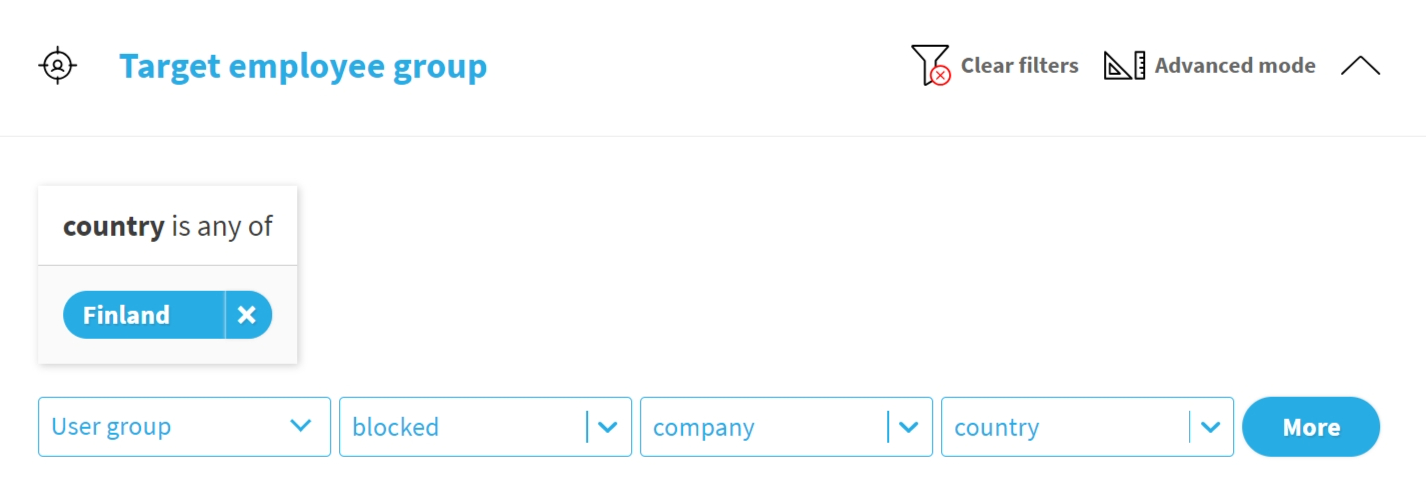
Katso lisätietoja suodatuskäyttöliittymästä sivulta kohdistuksen käyttö. Manuaalinen kohdistus ei ole täällä käytettävissä.
Toiminta
Täällä voit tarkastella päivittäisen tai kuukausittaisen toiminnan pylväskaaviota. Keltaiset pylväät näyttävät aloitetut istunnot ja vihreät suoritetut istunnot kyseisenä päivänä tai kuukautena.
Käytettävissä oleviin kaaviotoimintoihin kuuluu:
- Kuukausittain – vaihtaa kuukausinäkymän.
- Ryhmitelty – vaihtaa ryhmitellyn ja pinotun näkymän välillä.
Kaavion luvut ovat istuntoja, eivät käyttäjiä. Jos käyttäjä on aloittanut ja suorittanut koulutuksen samana päivänä, istunto sisällytetään sekä aloitettuihin että suoritettuihin, ja se lasketaan siksi kahdesti toimintakaaviossa.
Koosta tulokset kentän mukaan
Täällä voit tarkastella tuloksia käyttäjäkentän mukaan, esimerkiksi liiketoimintayksikön, maan tai henkilöstötyypin mukaan.
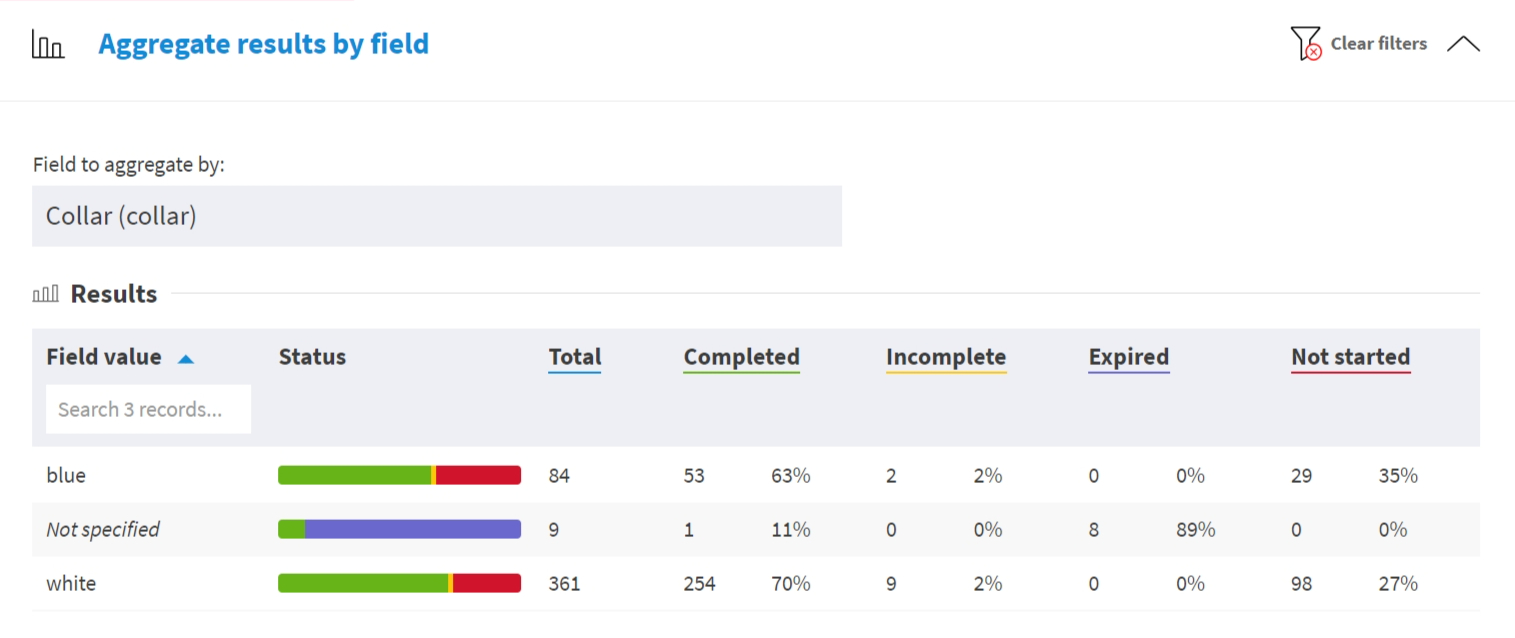
Osio sisältää Koostettava kenttä -kentän ja Tulokset-taulukon.
Tulokset-taulukko näyttää sarakkeita, kuten Kentän arvo, Tila, Yhteensä, Suoritettu, Kesken, Vanhentunut ja Ei aloitettu.
Yksityiskohtaiset tulokset
Täällä näet listan kaikista olennaisista käyttäjistä ja heidän suoritustiloistaan.
Lista voidaan ladata Excel-muodossa Download XLSX -toiminnolla. Koska yksityiskohtaiset tulokset sisältävät käyttäjätietoja, lataus avaa Valitse mukaan otettavat kentät -ponnahdusikkunan ennen tiedoston luomista.
Taulukko näyttää sarakkeita, kuten Sisältö, Tila, Kohdistus, Päivitetty tai Vanhenee, Nimi ja Työntekijätunnus. Kun sisällön versiointi on käytössä, istunnon Versio voidaan myös sisällyttää raporttituloksiin ja latauksiin.
Latausponnahdusikkunassa voit valita kentät ja valinnaisen salasanasalauksen. Käyttäjätietokentät ja arkaluonteiset kentät on valittava erikseen, kun niitä tarvitaan ladattavassa tiedostossa. Katso Kenttävalinta.
Download JSON näkyy yksityiskohtaisissa tuloksissa Download XLSX-toiminnon vieressä. Se vie raportointioikeuksiesi piirissä valitut istunto- ja käyttäjäkentät. Vuorovaikutukset-kenttä on oletuksena valittuna; poista sen valinta, kun haluat viedä istuntotiedot ilman tallennettuja vastauksia. Rakenteista JSON-tiedostoa voi käyttää ulkoisissa analyysityökaluissa, myös tekoälytyökaluissa, istuntojen etenemisen ja vastausten tarkasteluun. JSON-viennissä ei ole salasanasalausta. Katso Kenttävalinta.
Lataus sisältää oletuksena vain uusimmat olennaiset istunnot. Jos haluat verrata oppijoiden uudelleen suorittamien koulutusten eri suorituskertoja, valitse Raporttiasetuksista Sisällä kaikki istunnot ennen JSON-tiedoston lataamista.
Jos haluat tehdä viennistä johdon raportin, lataa analyysiohjeet ja käytä tekoälyavustajaa.
Yksityiskohtaiset koostetulokset
Täällä näet listan kaikista olennaisista käyttäjistä ja siitä, kuinka monta valituista sisällöistä he ovat suorittaneet.
Esimerkiksi 2/3 tarkoittaa, että käyttäjä on suorittanut kaksi kolmesta olennaisesta sisällöstä. Huomaa, että sisältöjen määrä voi vaihdella käyttäjäkohtaisesti kohdistustilan mukaan.
Lista voidaan ladata Excel-muodossa Lataa-toiminnolla. Sama kenttävalinnan ja valinnaisen salauksen ponnahdusikkuna on käytössä kuin Yksityiskohtaisissa tuloksissa.
Taulukko näyttää sarakkeita, kuten Yhteensä, Pakollinen, Suositeltu, Valinnainen, Nimi ja Työntekijätunnus.
Koostettu suoritustila
Täällä näet tulokset suoritustilan mukaan.
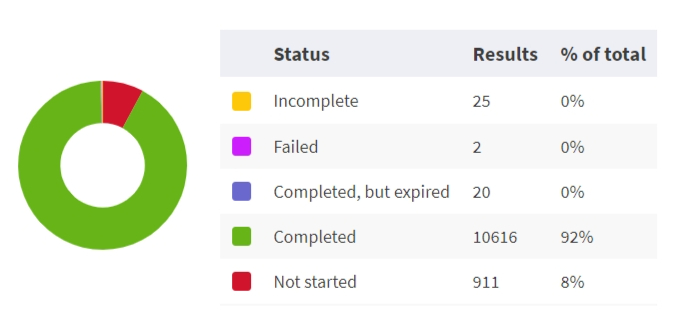
Tämä vaihtoehto on hyödyllisin, kun tarkastellaan useiden sisältöjen tuloksia.
Taulukko näyttää sarakkeita, kuten Tila, Tulokset ja % kokonaismäärästä. Suoritustiloihin voi kuulua Ei aloitettu, Kesken, Hylätty, Suoritettu ja Suoritettu, mutta vanhentunut.
Raporttiasetukset
Täällä voit valita erilaisia raporttiasetuksia:
Istuntoasetukset
- Sisällytä istunnot, jotka on luotu tai päivitetty välillä – rajaa istuntoja luonti- tai päivityspäivän mukaan. Käyttäjät, jotka ovat suorittaneet sisällön näiden päivien ulkopuolella, katsotaan koulutusta aloittamattomiksi.
- Sisällä kaikki istunnot – sisällyttää kaikki istunnot vain uusimpien olennaisten istuntojen sijaan. Valitse tämä ennen istuntojen JSON-vientiä, jotta voit verrata uudelleen suoritetun koulutuksen eri suorituskertoja. Tämä voi vääristää prosenttiosuuksia.
Vanheneminen
- Käsittele vain aktiivisia suoritusmerkintöjä, esimerkiksi ei vanhentuneita, suoritettuina – vanhentuneet suoritusmerkinnät katsotaan tilaan Ei aloitettu.
- Näytä vain käyttäjät, joiden minkä tahansa valitun sisällön suoritusmerkintä on vanhentunut tai vanhenee X päivän sisällä – rajaa tulokset käyttäjiin, joilla on vanhentuneita tai pian vanhenevia suoritusmerkintöjä.
Sekalaiset
- Sisällytä estettyjen käyttäjien tulokset – sisällytä estetyt käyttäjät raporttituloksiin.