Raporty zaawansowane
Raportowanie zaawansowane zapewnia dostęp do wszystkich dostępnych funkcji raportowania.
Zaawansowane raporty organizacji są dostępne w widoku Moja organizacja za pomocą akcji Tryb zaawansowany.
Akcja Tryb prosty przełącza z powrotem do widoku Moja organizacja, gdy wybrane opcje raportu są zgodne z trybem prostym.
Treść wszystkich raportów jest ograniczona uprawnieniami przyznanymi administratorowi, który je wyświetla lub otrzymuje.
Na przykład gdy użytkownik mający dostęp tylko do fińskich użytkowników wyświetla raport o całej firmie, zobaczy wyniki zawierające tylko fińskich użytkowników.
W tej sekcji
- Przegląd wyników – jak interpretować wyniki
- Treści i zakres – wybór treści uwzględnionych w raporcie, użytkowników do uwzględnienia i przegląd wyników dla poszczególnych treści.
- Widok organizacji – przechodzenie w głąb organizacji
- Docelowa grupa pracowników – dalsze zawężenie grupy docelowej
- Aktywność – przegląd wykresu aktywności dziennej lub miesięcznej
- Agregowanie wyników według pola – przegląd wyników według pola użytkownika, np. dla każdej jednostki biznesowej
- Wyniki szczegółowe – lista wszystkich istotnych użytkowników i ich statusu ukończenia
- Szczegółowe wyniki zbiorcze – lista wszystkich istotnych użytkowników i liczby wybranych treści, które ukończyli
- Zbiorczy status ukończenia – pokazywanie wyników według statusu ukończenia
- Opcje raportu – inne opcje
Przegląd wyników
Najpierw wybierz treść zgodnie z opisem w sekcji Treści i zakres.
Po wybraniu treści wyniki pojawią się w nagłówku:

- Cała grupa docelowa – wszyscy w zakresie raportu, z wyłączeniem osób, które nie pasują do filtrów docelowej grupy pracowników.
- Ukończone – liczba użytkowników, którzy ukończyli szkolenie.
- Nieukończone – liczba użytkowników, którzy nie rozpoczęli szkolenia lub których szkolenie jest nieukończone.
- Wykres kołowy
- Ukończone – procent użytkowników, którzy ukończyli szkolenie.
- Nieukończone – procent użytkowników, którzy nie rozpoczęli szkolenia lub których szkolenie jest nieukończone.
- Wygasłe – procent użytkowników, których ukończenie wygasło.
- Nie rozpoczęto – procent użytkowników, którzy nie rozpoczęli treści.
Jeśli wybrano wiele treści, możesz określić, kto jest uznawany za osobę, która ukończyła szkolenie, za pomocą opcji typu ukończenia.
Treści i zakres
W tej sekcji:
- Treści – treści lub kategorie, dla których chcesz zobaczyć wyniki.
- Zakres raportu – których przypisanych użytkowników uwzględnić w raporcie.
- Typ ukończenia – jak określić ukończenie wielu treści, gdy wybrano więcej niż jedną.
- Wyniki dla poszczególnych treści – wyniki dla poszczególnych treści, gdy wybrano więcej niż jedną.
Treści
Tutaj możesz wybrać treść lub treści, które chcesz zobaczyć w raporcie.
- Wybierz treść/treści – wybierz jedną treść, wiele treści albo kategorię treści, która obejmuje wszystkie treści w tej kategorii.
- Zarchiwizowane – uwzględnienie zarchiwizowanych treści w wyborze treści.
Zakres raportu
Tutaj możesz wybrać, których użytkowników uwzględnić w raporcie:
- Uwzględnienie obowiązkowych uczestników – uwzględnienie użytkowników przypisanych do treści jako obowiązkowi.
- Uwzględnienie zalecanych uczestników – uwzględnienie użytkowników przypisanych do treści jako zalecani.
- Uwzględnij opcjonalnych uczestników – uwzględnienie użytkowników przypisanych do treści jako opcjonalni.
- Wszyscy, którzy rozpoczęli treść – uwzględnienie użytkowników, którzy rozpoczęli treść.
Musi być wybrana co najmniej jedna opcja. W przeciwnym razie raport będzie pusty.
Typ ukończenia
(widoczne tylko wtedy, gdy wybrano wiele treści)
Tutaj możesz wybrać, co oznacza „ukończone”:
- Użytkownik musi ukończyć wszystkie wybrane treści – licz użytkownika jako osobę z ukończonym szkoleniem tylko wtedy, gdy ukończone są wszystkie wybrane treści.
- Użytkownik musi ukończyć dowolną z wybranych treści – przydatne dla szkoleń równoważnych lub szkoleń, które mają wersje prostą i zaawansowaną.
Wyniki dla poszczególnych treści
(widoczne tylko wtedy, gdy wybrano wiele treści)
Wyniki dla poszczególnych treści pokazują tabelę z wynikami dla każdej wybranej treści.
Tabela pokazuje kolumny takie jak Nazwa, Łącznie, Ukończone, Nieukończone, Wygasłe i Nie rozpoczęto:
- Nazwa – nazwa treści.
- Łącznie – rozmiar grupy docelowej dla treści.
- Ukończone – liczba i procent ukończeń.
- Nieukończone – liczba i procent użytkowników z nieukończonym szkoleniem.
- Wygasłe – liczba i procent wygasłych ukończeń, gdy wygaśnięcie jest uwzględnione.
- Nie rozpoczęto – liczba i procent użytkowników, którzy nie rozpoczęli treści.
Widok organizacji
W tej sekcji możesz łatwo przechodzić w głąb organizacji aż do najniższych poziomów.
Podrzędne działy wybranego działu są wyświetlane jako wykres kołowy, na którym kolory pokazują wskaźnik ukończenia działu podrzędnego:
- Biały – brak dostępnych danych.
- Czerwony – 0%.
- Żółty – 50%.
- Zielony – 100%.
Wybranie działu podrzędnego na wykresie przechodzi w głąb tego działu.
Te same dane są dodatkowo wyświetlane jako tabela, która obejmuje też osoby w wybranym dziale, menedżerów i dokładne wskaźniki ukończenia albo informacje o wygaśnięciu, jeśli odpowiednia opcja została wybrana w opcjach raportu.
Docelowa grupa pracowników
W tej sekcji możesz zawęzić grupę docelową przez określenie odpowiednich reguł filtrowania.
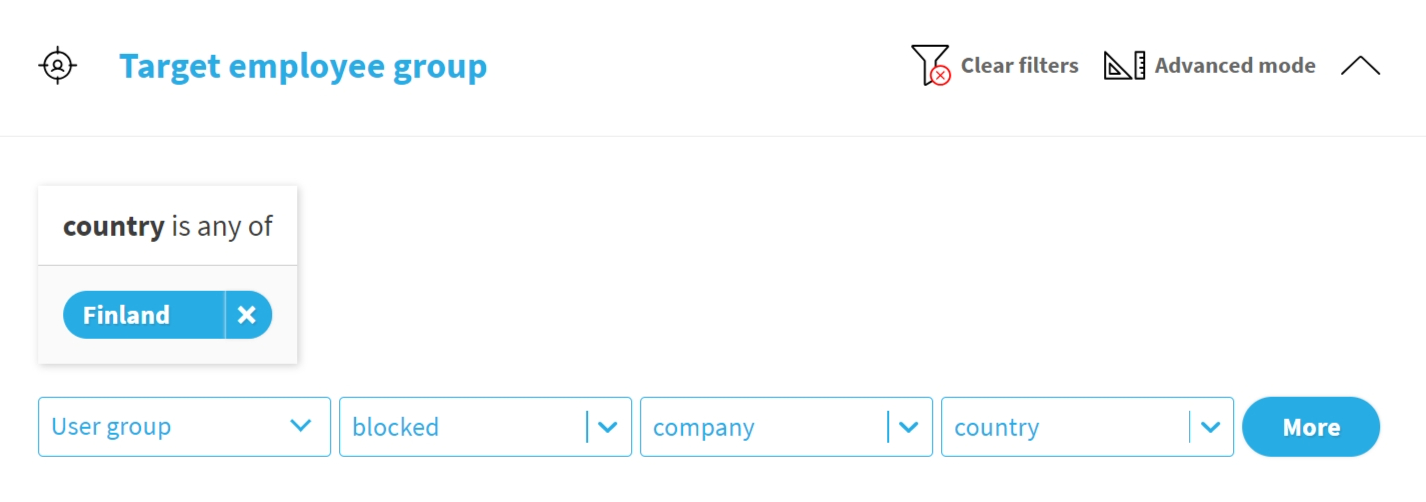
Zobacz jak korzystać z przypisania, aby poznać szczegóły interfejsu filtrowania. Ręczne przypisanie nie jest tutaj dostępne.
Aktywność
Tutaj możesz zobaczyć wykres słupkowy aktywności dziennej lub miesięcznej. Żółte słupki pokazują rozpoczęte sesje, a zielone ukończone sesje w danym dniu lub miesiącu.
Dostępne działania wykresu obejmują:
- Miesięcznie – przełącza widok miesięczny.
- Zgrupowane – przełącza między widokiem zgrupowanym i skumulowanym.
Liczby na wykresie oznaczają sesje, a nie użytkowników. Jeśli użytkownik rozpoczął i ukończył szkolenie tego samego dnia, sesja zostanie uwzględniona zarówno jako rozpoczęta, jak i ukończona, więc zostanie policzona dwukrotnie na wykresie aktywności.
Agregowanie wyników według pola
Tutaj możesz zobaczyć wyniki według pola użytkownika, na przykład według jednostki biznesowej, kraju lub typu stanowiska.
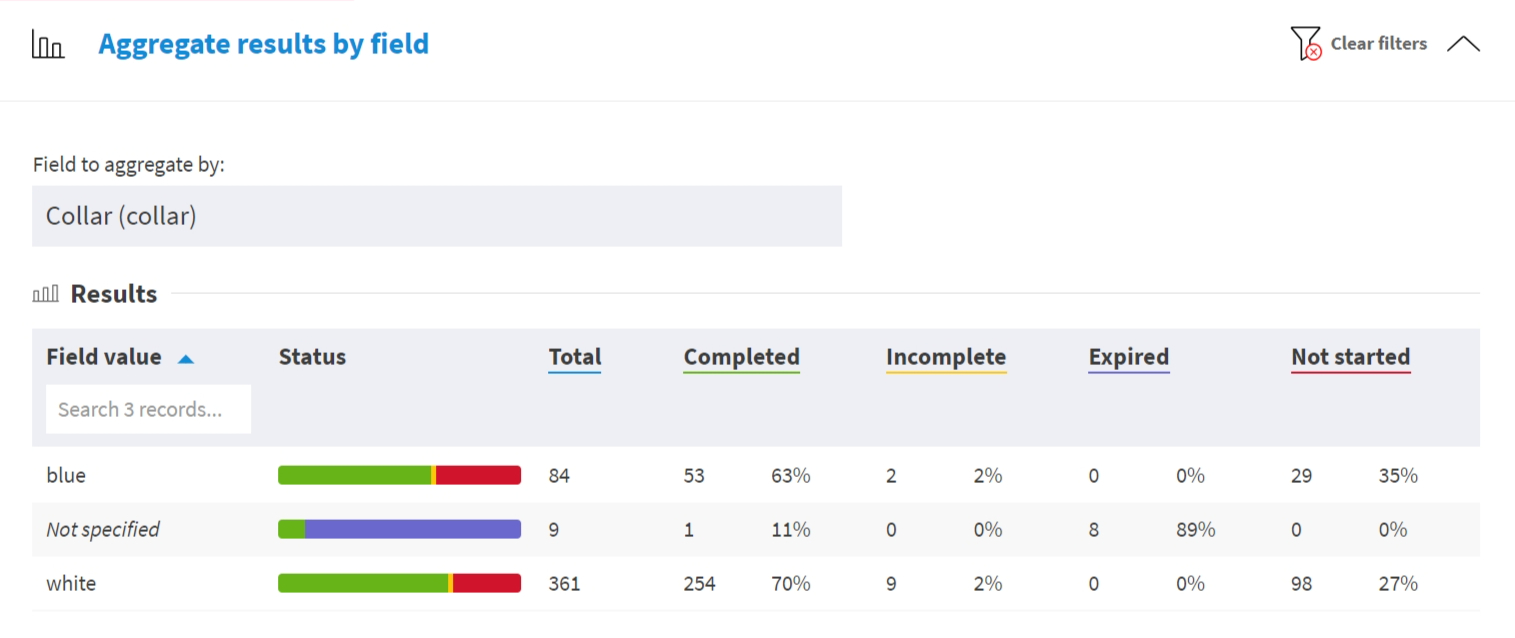
Sekcja zawiera Pole do agregacji według oraz tabelę Wyniki.
Tabela Wyniki pokazuje kolumny takie jak Wartość pola, Status, Łącznie, Ukończone, Nieukończone, Wygasłe i Nie rozpoczęto.
Wyniki szczegółowe
Tutaj możesz zobaczyć listę wszystkich istotnych użytkowników i ich statusów ukończenia.
Listę można pobrać w formacie Excel za pomocą akcji Download XLSX. Ponieważ wyniki szczegółowe zawierają dane użytkowników, pobieranie otwiera okno Wybierz pola do uwzględnienia przed utworzeniem pliku.
Tabela pokazuje kolumny takie jak Treść, Status, Przypisanie, Zaktualizowane lub Wygasa, Nazwa i Numer identyfikacyjny pracownika. Gdy wersjonowanie treści jest włączone, Wersja sesji może być też uwzględniona w wynikach raportu i pobraniach.
Okno pobierania pozwala wybrać pola i opcjonalne szyfrowanie hasłem. Pola danych użytkownika i pola wrażliwe muszą zostać jawnie wybrane, gdy są potrzebne w pobieranym pliku. Zobacz wybór pól.
W wynikach szczegółowych obok Download XLSX jest dostępna akcja Download JSON. Eksportuje ona wybrane pola sesji i użytkownika w zakresie Twoich uprawnień do raportowania. Pole Interactions jest domyślnie zaznaczone; odznacz je, aby wyeksportować dane sesji bez zapisanych odpowiedzi. Plik JSON o uporządkowanej strukturze można wykorzystać w zewnętrznych narzędziach analitycznych, w tym narzędziach AI, do badania postępów sesji i odpowiedzi. Eksport JSON nie oferuje szyfrowania hasłem. Zobacz wybór pól.
Domyślnie pobierane są tylko najnowsze istotne sesje. Aby porównać podejścia po ponownym odbyciu szkolenia, w Opcjach raportu włącz Uwzględnij wszystkie sesje przed pobraniem pliku JSON.
Aby przygotować z eksportu raport dla kadry zarządzającej, pobierz instrukcje analizy i skorzystaj z asystenta AI.
Szczegółowe wyniki zbiorcze
Tutaj możesz zobaczyć listę wszystkich istotnych użytkowników i liczbę wybranych treści, które ukończyli.
Na przykład 2/3 oznacza, że użytkownik ukończył dwie z trzech istotnych treści. Liczba treści może różnić się między użytkownikami zależnie od statusu przypisania.
Listę można pobrać w formacie Excel za pomocą akcji Pobieranie. Używane jest to samo okno wyboru pól i opcjonalnego szyfrowania co w wynikach szczegółowych.
Tabela pokazuje kolumny takie jak Łącznie, Obowiązkowy, Zalecany, Opcjonalnie, Nazwa i Numer identyfikacyjny pracownika.
Zbiorczy status ukończenia
Tutaj możesz zobaczyć wyniki według statusu ukończenia.
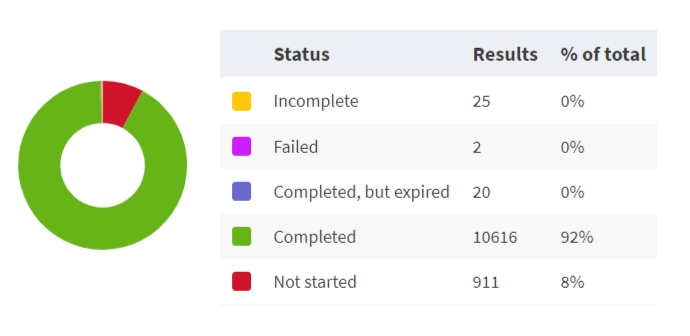
Ta opcja jest najbardziej przydatna podczas przeglądania wyników dla wielu treści.
Tabela pokazuje kolumny takie jak Status, Wyniki i % całości. Statusy ukończenia mogą obejmować Nie rozpoczęto, Nieukończone, Nie zaliczone, Ukończone i Ukończone, ale wygasło.
Opcje raportu
Tutaj możesz wybrać różne opcje raportu:
Opcje sesji
- Uwzględnij sesje utworzone lub zaktualizowane między – ogranicza sesje według daty utworzenia lub aktualizacji. Użytkownicy, którzy ukończyli treść poza tymi datami, są uznawani za osoby, które nie rozpoczęły szkolenia.
- Uwzględnij wszystkie sesje – uwzględnia wszystkie sesje zamiast tylko najnowszych istotnych sesji. Włącz tę opcję przed pobraniem sesji do JSON, aby porównać podejścia po ponownym odbyciu szkolenia. Może to zniekształcić procenty.
Wygaśnięcie
- Uwzględniaj tylko aktywne ukończenia, na przykład niewygasłe, jako ukończone – wygasłe ukończenia są uznawane za Nie rozpoczęto.
- Pokaż tylko użytkowników, których ukończenie dowolnej wybranej treści wygasło lub wygasa za X dni – zawęża wyniki do użytkowników z wygasłymi lub wkrótce wygasającymi ukończeniami.
Inne opcje
- Uwzględnianie wyników zablokowanych użytkowników – uwzględnienie zablokowanych użytkowników w wynikach raportu.