Brauseri vahemälu tühjendamine
Brauserid kasutavad vahemälu sageli kasutatavate andmete hoidmiseks, et neid ei peaks pidevalt uuesti alla laadima.
Mõnikord võib fail olla vahemällu alla laaditud ainult osaliselt ja vajab uuendamist.
Selleks on lihtsaim tühjendada kogu LMS-i vahemälu. Kogu brauseri vahemälu ei ole vaja tühjendada, sest see võib sind ka teistelt saitidelt välja logida.
Selles jaotises
Vahemälu tühjendamine Chrome'is
Kõigepealt ava Chrome'i seadetes vahekaardi "Privacy and Security" all leht "All site data and permissions".
Lihtsaim on sisestada aadressiribale URL chrome://settings/content/all?searchSubpage=datafisher.
Seejärel kirjuta otsingukasti "datafisher", kui see pole juba seal.
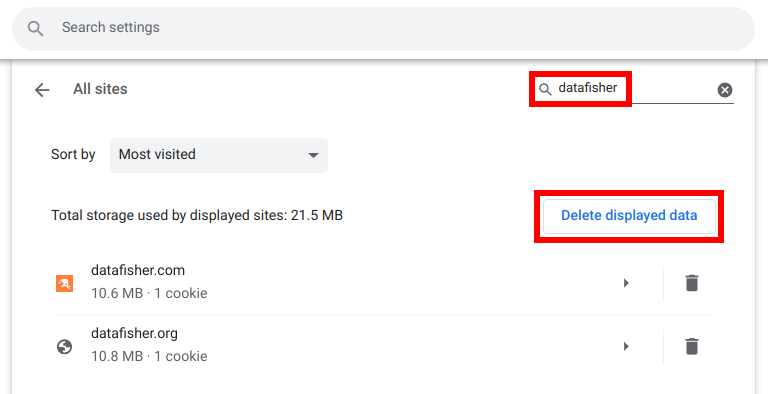
Seejärel klõpsa nuppu "Delete displayed data".
Lõpuks, kui sinu ettevõte ei kasuta datafisher.com alamdomeeni, tuleb kustutada ka LMS-i domeeni andmed. Selleks kirjuta LMS-i domeeninimi otsingukasti ja klõpsa uuesti nuppu "Delete displayed data".
Näiteks kui kasutad LMS-i aadressil learn.example.com, kirjuta otsingukasti learn.example.com.
Vahemälu tühjendamine Firefoxis
Kõigepealt ava Firefoxi seadetes vahekaart "Privacy and Security".
Lihtsaim on sisestada aadressiribale URL about:preferences#privacy.
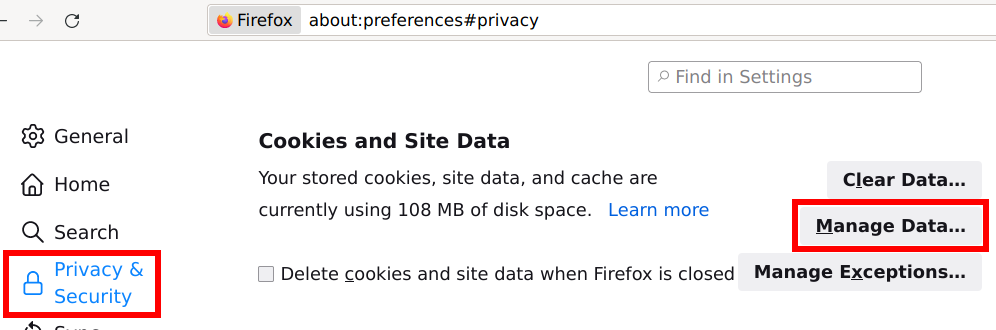
Seejärel leia jaotis "Cookies and Site Data" ja klõpsa "Manage Data...".
Seejärel kirjuta otsingukasti "datafisher" ja klõpsa nuppu "Remove All Shown".
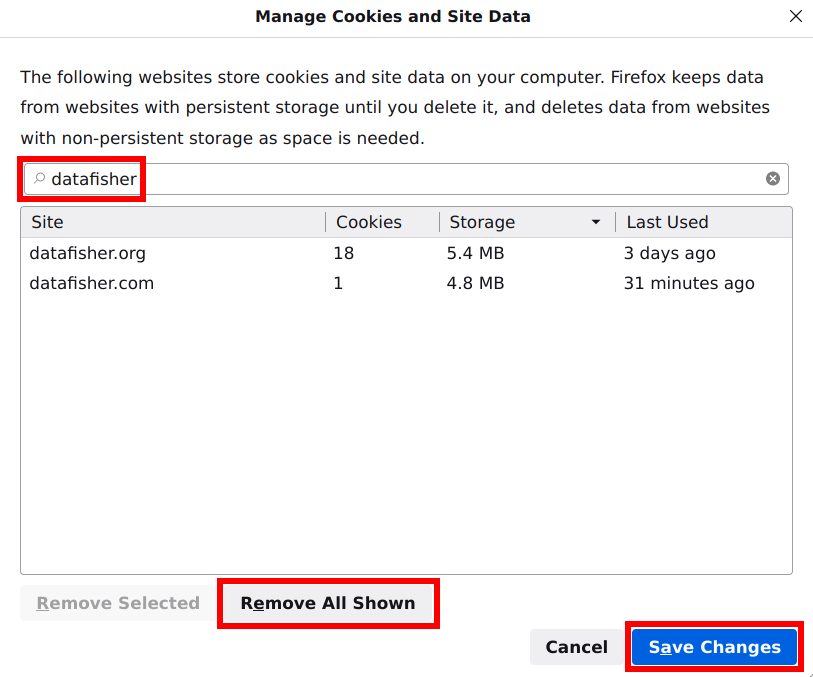
Seejärel, kui sinu ettevõte ei kasuta datafisher.com alamdomeeni, tuleb kustutada ka LMS-i domeeni andmed. Selleks kirjuta LMS-i domeeninimi otsingukasti ja klõpsa uuesti nuppu "Remove All Shown".
Näiteks kui kasutad LMS-i aadressil learn.example.com, kirjuta otsingukasti learn.example.com.
Lõpuks ära unusta klõpsata nuppu "Save Changes".
Muud brauserid
Tulekul.