Rensa webbläsarens cache
Webbläsare har en cache för att lagra data som används ofta, så att allt inte behöver laddas ner igen hela tiden.
Ibland kan en fil ha laddats ner delvis till cachen och måste uppdateras.
Det enklaste sättet är då att bara rensa hela cachen för LMS. Du behöver inte rensa hela webbläsarcachen, eftersom det också kan logga ut dig från andra webbplatser.
I detta avsnitt
Rensa cache i Chrome
Gå först till sidan "All site data and permissions" under fliken "Privacy and Security" i Chrome-inställningarna.
Det enklaste är att ange URL:en chrome://settings/content/all?searchSubpage=datafisher i adressfältet.
Skriv sedan "datafisher" i sökrutan om det inte redan står där.
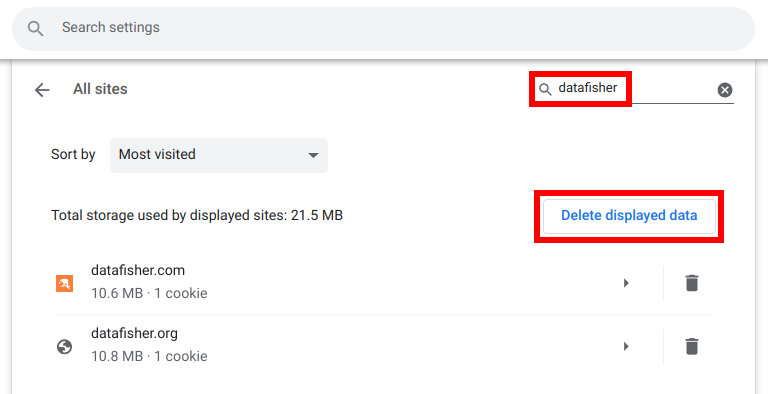
Klicka sedan på knappen "Delete displayed data".
Om ditt företag inte använder en underdomän till datafisher.com behöver du också ta bort data för LMS-domänen. Skriv då in domännamnet för LMS i sökrutan och klicka på "Delete displayed data" igen.
Om du till exempel når ditt LMS via learn.example.com, skriv learn.example.com i sökrutan.
Rensa cache i Firefox
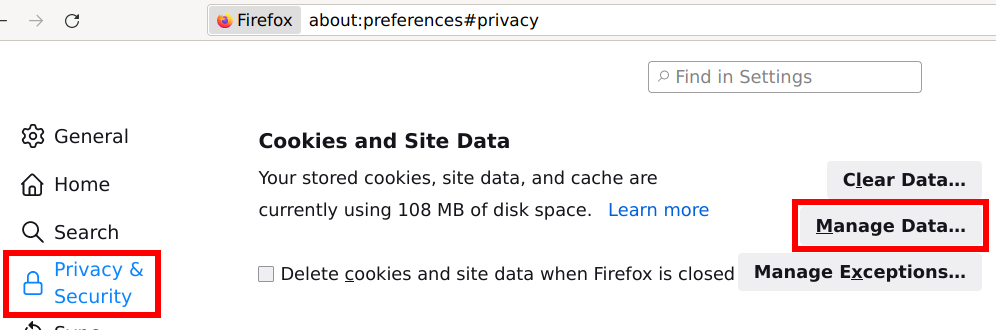
Gå först till fliken "Privacy and Security" i Firefox-inställningarna.
Det enklaste är att ange URL:en about:preferences#privacy i adressfältet.
Leta sedan upp avsnittet "Cookies and Site Data" och klicka på "Manage Data...".
Skriv sedan "datafisher" i sökrutan och klicka på knappen "Remove All Shown".
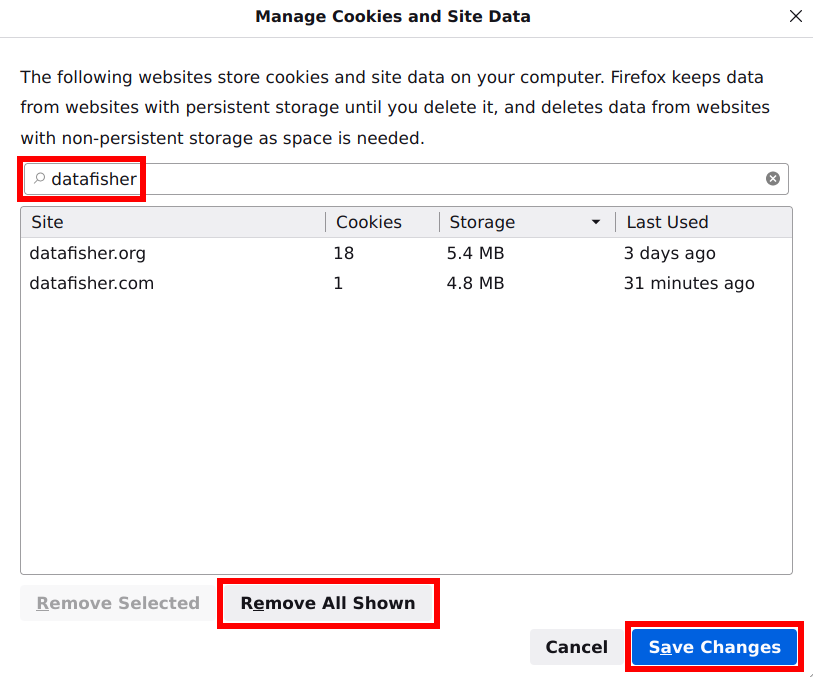
Om ditt företag inte använder en underdomän till datafisher.com behöver du också ta bort data för LMS-domänen. Skriv då in domännamnet för LMS i sökrutan och klicka på "Remove All Shown" igen.
Om du till exempel når ditt LMS via learn.example.com, skriv learn.example.com i sökrutan.
Glöm till sist inte att klicka på "Save Changes".
Andra webbläsare
Kommer snart.