Czyszczenie pamięci podręcznej przeglądarki
Przeglądarki mają pamięć podręczną do przechowywania często używanych danych, aby nie trzeba było ich za każdym razem ponownie pobierać.
Czasem zdarza się, że plik został częściowo pobrany do pamięci podręcznej i musi zostać zaktualizowany.
Najłatwiej jest wtedy wyczyścić całą pamięć podręczną dla LMS. Nie trzeba czyścić całej pamięci podręcznej przeglądarki, bo mogłoby to też wylogować Cię z innych stron.
W tej sekcji
Czyszczenie pamięci podręcznej w Chrome
Najpierw przejdź do strony "All site data and permissions" na karcie "Privacy and Security" w ustawieniach Chrome.
Najłatwiej jest wpisać adres URL chrome://settings/content/all?searchSubpage=datafisher w pasku adresu.
Następnie wpisz "datafisher" w polu wyszukiwania, jeśli nie ma go tam jeszcze.
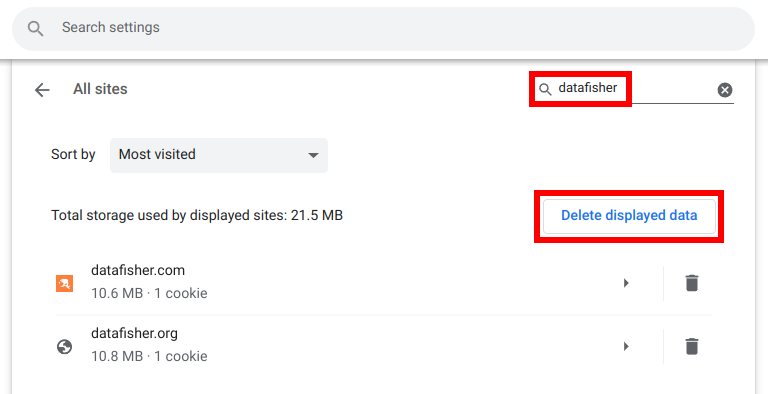
Następnie kliknij przycisk "Delete displayed data".
Na koniec, jeśli Twoja firma nie używa subdomeny datafisher.com, musisz też usunąć dane dla domeny LMS. Aby to zrobić, wpisz nazwę domeny LMS w polu wyszukiwania i ponownie kliknij przycisk "Delete displayed data".
Na przykład jeśli uzyskujesz dostęp do LMS przez learn.example.com, wpisz learn.example.com w polu wyszukiwania.
Czyszczenie pamięci podręcznej w Firefox
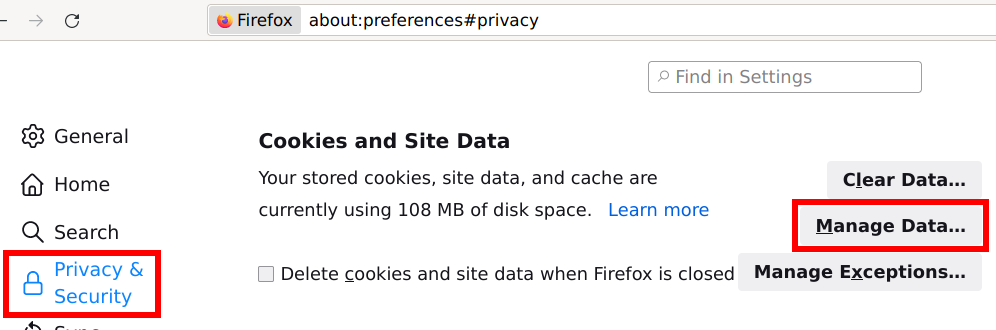
Najpierw przejdź do karty "Privacy and Security" w ustawieniach Firefox.
Najłatwiej jest wpisać adres URL about:preferences#privacy w pasku adresu.
Następnie znajdź sekcję "Cookies and Site Data" i kliknij "Manage Data...".
Następnie wpisz "datafisher" w polu wyszukiwania i kliknij przycisk "Remove All Shown".
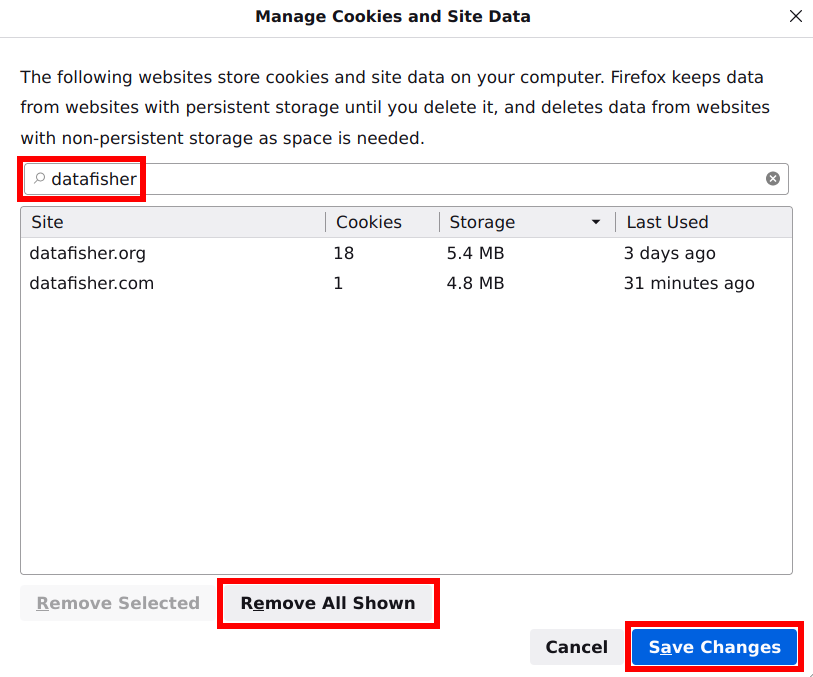
Następnie, jeśli Twoja firma nie używa subdomeny datafisher.com, musisz też usunąć dane dla domeny LMS. Aby to zrobić, wpisz nazwę domeny LMS w polu wyszukiwania i ponownie kliknij przycisk "Remove All Shown".
Na przykład jeśli uzyskujesz dostęp do LMS przez learn.example.com, wpisz learn.example.com w polu wyszukiwania.
Na koniec pamiętaj, aby kliknąć przycisk "Save Changes".
Inne przeglądarki
Wkrótce!