Brauserilogide salvestamine
Enamik LMS-is tekkivaid vigu edastatakse automaatselt koos kogu parandamiseks vajaliku infoga.
Mõned vead ei ole aga LMS-ile kättesaadavad, näiteks võrguvead ning õppematerjalides või välistes teenustes tekkivad vead.
Sellistel juhtudel võime paluda sul saata oma brauseri arendajakonsooli logid. Need sisaldavad ainult avatud lehe, see tähendab LMS-i, andmeid.
Selles jaotises
- Arendajakonsooli avamine
- Asjakohaste vahekaartide lubamine
- Probleemi esilekutsumine
- Logide salvestamine
- Logide saatmine Datafisherile
Arendajakonsooli avamine
Kõigepealt ava LMS ja seejärel arendajatööriistad.
Täpne viis sõltub brauserist.
- Chrome
- Firefox
- Edge
Vajuta CTRL+SHIFT+i (Windows, Linux) või CMD+SHIFT+i (Mac).
Teise võimalusena paremklõpsa LMS-i lehel ja vali "Inspect".
Või klõpsa kolme punktiga ikooni Chrome'i menüü avamiseks ja vali jaotisest "More Tools" valik "Developer tools".
Vajuta CTRL+SHIFT+i (Windows, Linux) või CMD+SHIFT+i (Mac).
Teise võimalusena paremklõpsa LMS-i lehel ja vali "Inspect".
Või klõpsa hamburgeriikooni Firefoxi menüü avamiseks ja vali jaotisest "More Tools" valik "Web Developer tools".
Vajuta CTRL+SHIFT+i (Windows, Linux) või CMD+SHIFT+i (Mac).
Teise võimalusena paremklõpsa LMS-i lehel ja vali "Inspect".
Või klõpsa kolme punktiga ikooni Edge'i menüü avamiseks ja vali jaotisest "More Tools" valik "Developer tools".
Asjakohaste vahekaartide lubamine
- Chrome
- Firefox
- Edge
Seejärel klõpsa vahekaarti "Console" ja seejärel vahekaarti "Network", et need oleksid aktiveeritud.
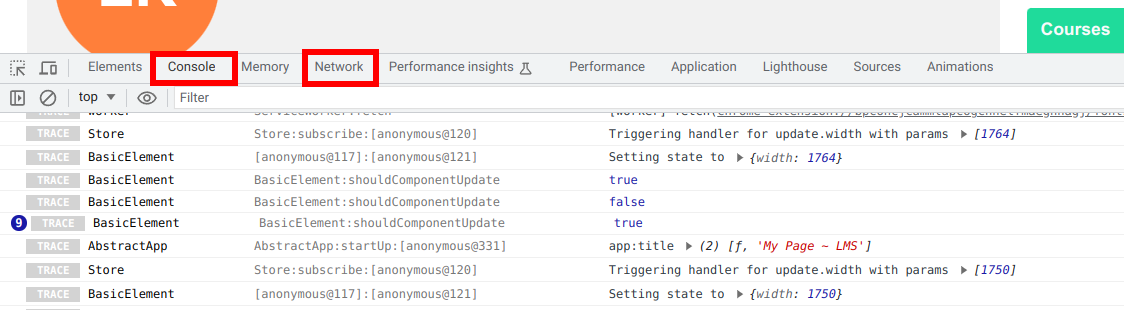
Seejärel klõpsa vahekaarti "Console" ja seejärel vahekaarti "Network", et need oleksid aktiveeritud.
Seejärel klõpsa vahekaarti "Console" ja seejärel vahekaarti "Network", et need oleksid aktiveeritud.
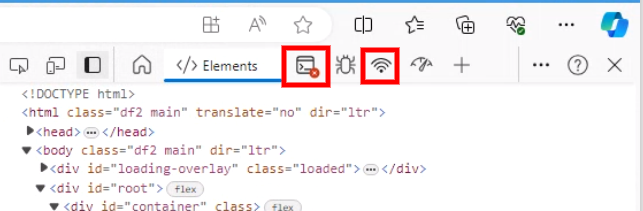
Probleemi esilekutsumine
Seejärel proovi oma probleem esile kutsuda.
Näiteks kui probleem on selles, et koolitus ei avane, proovi see avada ja oota mõni sekund.
Logide salvestamine
Seejärel salvesta arendajatööriistadest Console'i ja Networki logid.
- Chrome
- Firefox
- Edge
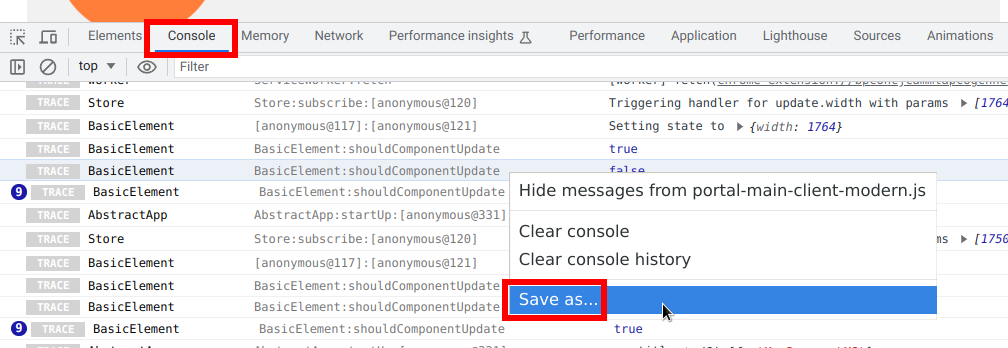
Console'i logide salvestamiseks:
- ava vahekaart Console,
- paremklõpsa logidel,
- vali "Save as...",
- ja salvesta logid oma arvutisse.
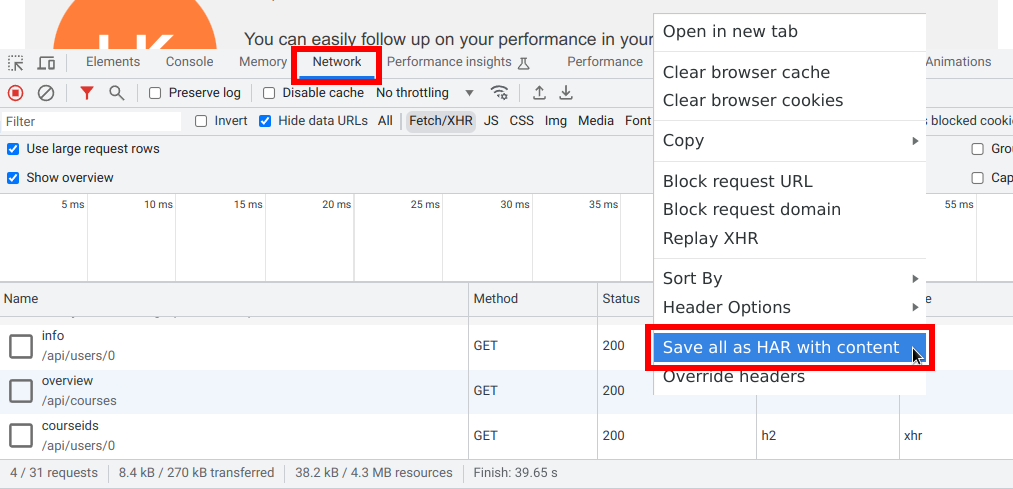
Networki logide salvestamiseks:
- ava vahekaart Network,
- paremklõpsa logidel,
- vali "Save all as HAR with content",
- ja salvesta logid oma arvutisse.
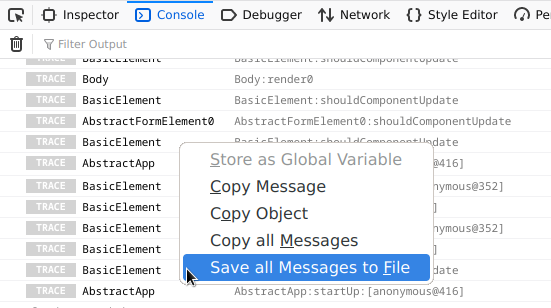
Console'i logide salvestamiseks:
- ava vahekaart Console,
- paremklõpsa logidel,
- vali "Save all Messages to File...",
- ja salvesta logid oma arvutisse.
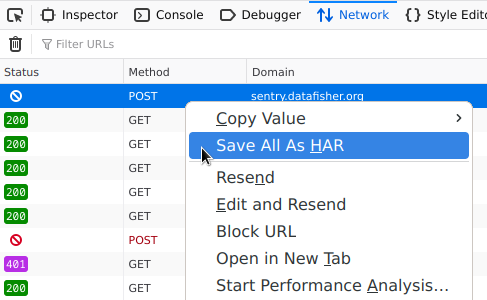
Networki logide salvestamiseks:
- ava vahekaart Network,
- paremklõpsa logidel,
- vali "Save all as HAR",
- ja salvesta logid oma arvutisse.
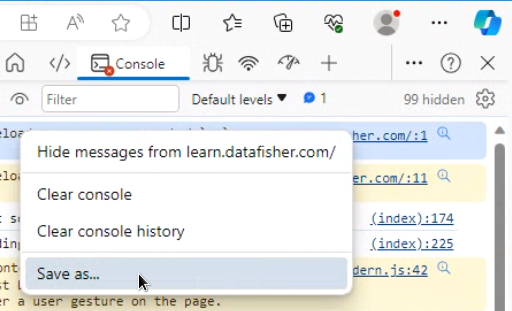
Console'i logide salvestamiseks:
- ava vahekaart Console,
- paremklõpsa logidel,
- vali "Save as...",
- ja salvesta logid oma arvutisse.
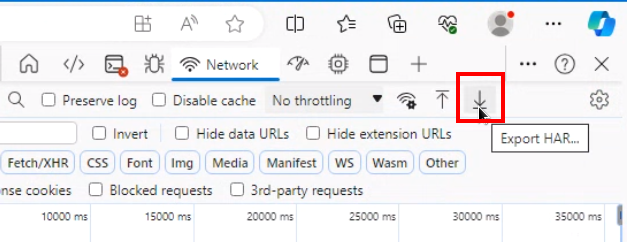
Networki logide salvestamiseks:
- ava vahekaart Network,
- klõpsa üleval paremal allanoolt ("Export HAR..."),
- ja salvesta logid oma arvutisse.
Logide saatmine Datafisherile
Lõpuks saada logid manustena aadressile support@datafisher.com koos probleemi kirjeldusega.