Kuvatõmmise tegemine
Pilt ütleb rohkem kui tuhat sõna.
Selles jaotises:
- Kuvatõmmiste tegemine – kuidas teha kuvatõmmiseid eri platvormidel
- Kuvatõmmiste saatmine Datafisherile
Kuvatõmmiste tegemine
Kuvatõmmiste tegemiseks on palju viise ja programme. Siin on mõned neist.
Kuvatõmmiste tegemine Windowsis
Lihtsaim on kasutada kuvatõmmiste tegemiseks Snipping Tooli.
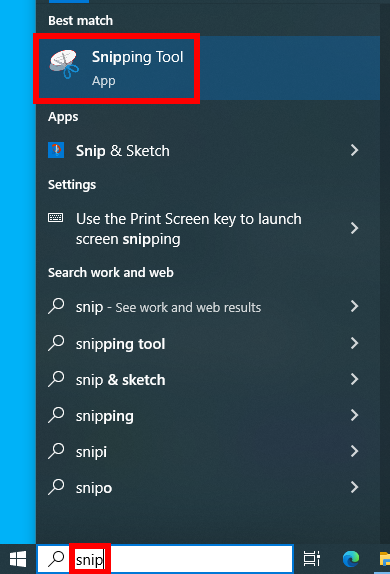
Kõigepealt kirjuta otsinguribale "snip" ja vali tulemustest "Snipping Tool".
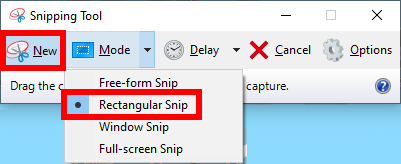
Seejärel vali režiim "Rectangular Snip". See lubab valida ekraaniala, mida soovid kuvatõmmisele lisada.
Seejärel klõpsa nuppu "New" ja vali ala, mida soovid jäädvustada. Palun lisa kuvatõmmisele ka brauseri aadressiriba.
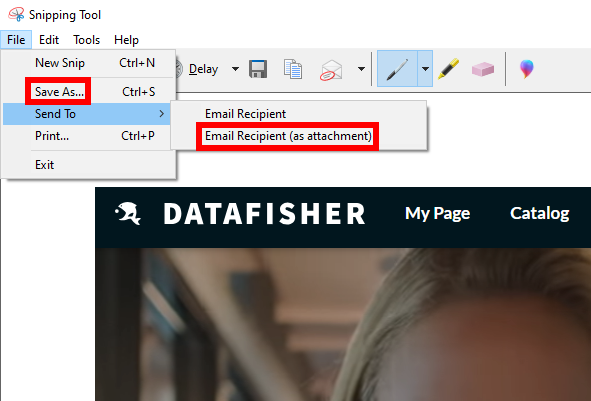
Seejärel salvesta pilt oma arvutisse, valides "File" → "Save As...", või saada see oma e-posti programmi, valides "File" → "Send to" → "Email Recipient".
Kuvatõmmiste tegemine Macis
Kõigepealt vajuta korraga ja hoia all kolme klahvi: Shift, Command ja 4.
Seejärel vali ala, mida soovid jäädvustada.
Vaikimisi salvestatakse kuvatõmmis automaatselt töölauale.
Kuvatõmmiste tegemine Linuxis
Kõigepealt veendu, et brauseriaken oleks aktiivne.
Seejärel vajuta klaviatuuril ALT + Print Screen (PrtScr).
Töölauakeskkonna kuvatõmmise tööriist peaks avanema ja küsima, kuhu pilt salvestada.
Nimbus Capture
Nimbus Capture on brauserilaiendus, mis lubab salvestada kuvatõmmiseid ja ekraanivideoid.
See on saadaval:
Kuvatõmmiste saatmine Datafisherile
Lõpuks saada kuvatõmmised manustena aadressile support@datafisher.com koos probleemi kirjeldusega.