Kuvakaappauksen ottaminen
Kuva kertoo enemmän kuin tuhat sanaa.
Tässä osiossa:
- Kuvakaappausten ottaminen – miten kuvakaappauksia otetaan eri alustoilla
- Lähetä kuvakaappaukset Datafisherille
Kuvakaappausten ottaminen
Kuvakaappausten ottamiseen on monia tapoja ja ohjelmia. Tässä käymme läpi muutaman.
Kuvakaappausten ottaminen Windowsissa
Helpoin tapa on käyttää Snipping Tool -työkalua kuvakaappausten ottamiseen.
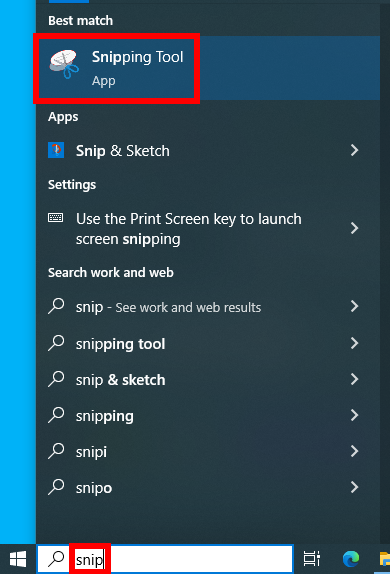
Kirjoita ensin hakupalkkiin "snip" ja valitse tuloksista "Snipping Tool".
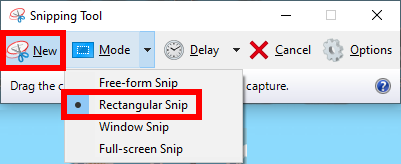
Valitse seuraavaksi "Rectangular Snip" -tila. Sen avulla voit valita näytöltä alueen, jonka haluat sisällyttää kuvakaappaukseen.
Napsauta sitten "New"-painiketta ja valitse kaapattava alue. Sisällytä kuvakaappaukseen myös selaimen osoiterivi.
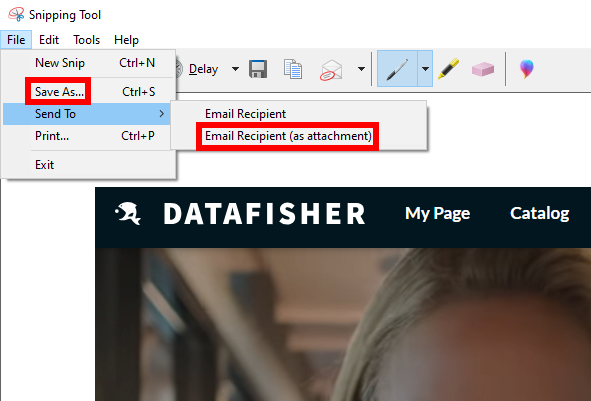
Tallenna kuva seuraavaksi tietokoneellesi valitsemalla "File" → "Save As..." tai lähetä se sähköpostiohjelmaasi valitsemalla "File" → "Send to" → "Email Recipient".
Kuvakaappausten ottaminen Macissa
Paina ensin näitä kolmea näppäintä yhtä aikaa: Shift, Command ja 4.
Valitse seuraavaksi alue, jonka haluat kaapata.
Oletuksena kuvakaappaus tallennetaan automaattisesti työpöydällesi.
Kuvakaappausten ottaminen Linuxissa
Varmista ensin, että selainikkuna on aktiivinen.
Paina seuraavaksi näppäimistöltä ALT + Print Screen (PrtScr).
Työpöytäympäristösi kuvakaappaustyökalun pitäisi avautua ja kysyä, mihin kuva tallennetaan.
Nimbus Capture
Nimbus Capture on selainlaajennus, jolla voi tallentaa kuvakaappauksia ja nauhoittaa videoita.
Se on saatavilla:
- Chromeen,
- Firefoxiin (ei tue videon kaappaamista),
- Edgeen.
Lähetä kuvakaappaukset Datafisherille
Lopuksi lähetä kuvakaappaukset liitteinä osoitteeseen support@datafisher.com yhdessä ongelmasi kuvauksen kanssa.