Ta en skärmbild
En bild säger mer än tusen ord.
I detta avsnitt:
- Ta skärmbilder – hur du tar skärmbilder på olika plattformar
- Skicka skärmbilderna till Datafisher
Ta skärmbilder
Det finns många sätt och program för att ta skärmbilder. Här beskriver vi några.
Ta skärmbilder i Windows
Det enklaste är att använda Skärmklippverktyget.
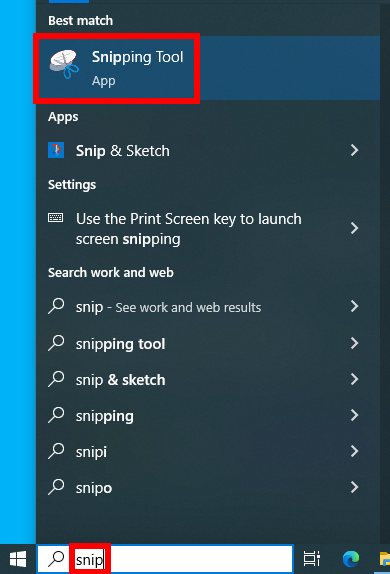
Skriv först "snip" i sökfältet och välj "Snipping Tool" i resultaten.
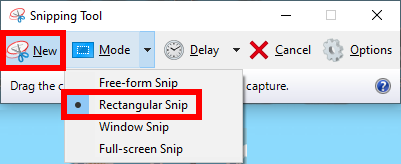
Välj sedan läget "Rectangular Snip". Då kan du välja området på skärmen som ska ingå i skärmbilden.
Klicka sedan på "New" och välj området du vill fånga. Ta gärna med webbläsarens adressfält i skärmbilden.
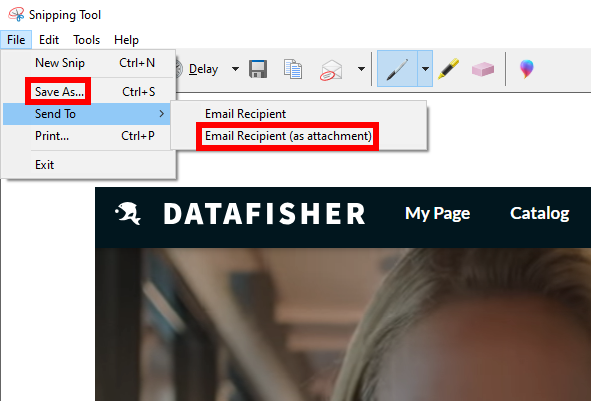
Spara sedan bilden på datorn genom att välja "File" → "Save As..." eller skicka den till ditt e-postprogram genom att välja "File" → "Send to" → "Email Recipient".
Ta skärmbilder på Mac
Tryck först och håll ned dessa tre tangenter samtidigt: Shift, Command och 4.
Välj sedan området du vill fånga.
Som standard sparas skärmbilden automatiskt på skrivbordet.
Ta skärmbilder på Linux
Se först till att webbläsarfönstret är aktivt.
Tryck sedan på ALT + Print Screen (PrtScr) på tangentbordet.
Skärmbildsverktyget i din skrivbordsmiljö bör öppnas och fråga var bilden ska sparas.
Nimbus Capture
Nimbus Capture är ett webbläsartillägg som kan spara skärmbilder och spela in videor.
Det finns för:
Skicka skärmbilderna till Datafisher
Skicka slutligen skärmbilderna som bilagor till support@datafisher.com tillsammans med en beskrivning av problemet.