Wykonywanie zrzutu ekranu
Obraz może wyjaśnić więcej niż wiele słów.
W tej sekcji:
- Wykonywanie zrzutów ekranu – jak wykonywać zrzuty ekranu na różnych platformach
- Wysłanie zrzutów ekranu do Datafisher
Wykonywanie zrzutów ekranu
Istnieje wiele sposobów i programów do wykonywania zrzutów ekranu. Tutaj opisujemy kilka z nich.
Wykonywanie zrzutów ekranu w Windows
Najłatwiej użyć narzędzia Snipping Tool do wykonywania zrzutów ekranu.
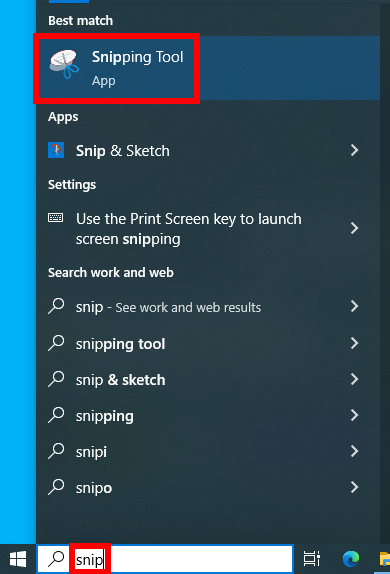
Najpierw wpisz "snip" w pasku wyszukiwania i wybierz "Snipping Tool" z wyników.
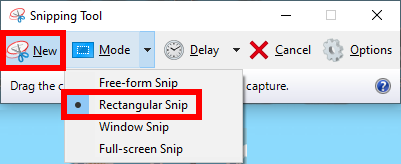
Następnie wybierz tryb "Rectangular Snip". Pozwala on wybrać obszar ekranu, który chcesz uwzględnić na zrzucie.
Potem kliknij przycisk "New" i wybierz obszar, który chcesz uchwycić. Uwzględnij też pasek adresu przeglądarki na zrzucie ekranu.
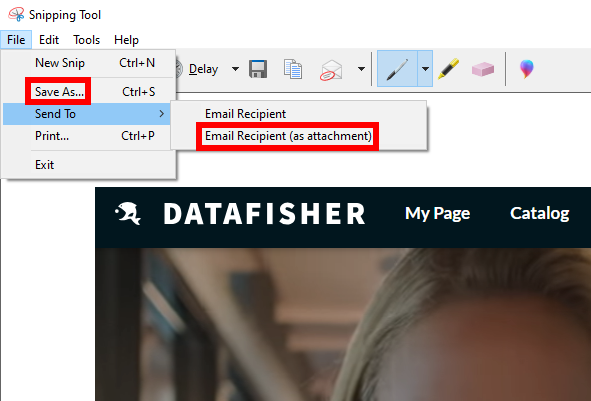
Następnie zapisz obraz na komputerze, wybierając "File" → "Save As...", albo wyślij go do programu pocztowego, wybierając "File" → "Send to" → "Email Recipient".
Wykonywanie zrzutów ekranu na Mac
Najpierw naciśnij i przytrzymaj razem te trzy klawisze: Shift, Command i 4.
Następnie wybierz obszar, który chcesz uchwycić.
Domyślnie zrzut ekranu jest automatycznie zapisywany na pulpicie.
Wykonywanie zrzutów ekranu w Linux
Najpierw upewnij się, że okno przeglądarki jest aktywne.
Następnie naciśnij klawisze ALT + Print Screen (PrtScr) na klawiaturze.
Narzędzie zrzutów ekranu Twojego środowiska pulpitu powinno się otworzyć i zapytać, gdzie zapisać obraz.
Nimbus Capture
Nimbus Capture to rozszerzenie przeglądarki, które pozwala zapisywać zrzuty ekranu i nagrywać filmy.
Jest dostępne dla:
Wysłanie zrzutów ekranu do Datafisher
Na koniec wyślij zrzuty ekranu jako załączniki na adres support@datafisher.com wraz z opisem problemu.