Täpsemad aruanded
Täpsem aruandlus annab ligipääsu kõigile saadaolevatele aruandlusfunktsioonidele.
Täpsemad aruanded on saadaval lihtsa aruandluse liidesest toiminguga Täiustatud režiim.
Toiming Lihtne režiim lülitab tagasi lihtsa aruandluse liidesesse, kui valitud aruandevalikud sobivad lihtsa režiimiga.
Kõigi aruannete sisu on piiratud neid vaatavale (saavale) administraatorile antud õigustega.
Näiteks kui kasutaja, kellel on ligipääs ainult Soome kasutajatele, vaatab kogu ettevõtte aruannet, näeb ta ainult Soome kasutajaid sisaldavaid tulemusi.
Selles jaotises
- Tulemuste ülevaade – kuidas tulemusi tõlgendada
- Sisu ja ulatus – vali aruandesse kaasatud sisu, millised määratud kasutajad kaasata, ja vaata sisupõhiseid tulemusi
- Organisatsioonivaade – liigu organisatsioonis süvitsi
- Sihttöötajate grupp – kitsenda sihtgruppi täiendavalt
- Tegevus – vaata igapäevase või igakuise tegevuse graafikut
- Koonda tulemused välja järgi – vaata tulemusi kasutajavälja järgi, nt iga äriüksuse kohta
- Detailsed tulemused – loetle kõik asjakohased kasutajad ja nende läbimise olek
- Detailsed koondtulemused – loetle kõik asjakohased kasutajad ja mitu valitud sisu nad on läbinud
- Koondatud läbimise olek – näita tulemusi läbimise oleku järgi
- Aruande valikud – mitmesugused valikud
- Aruande salvestamine ja e-postiga saatmise ajastamine – salvesta aruanne hilisemaks ligipääsuks ja ajasta selle saatmine sinu e-posti aadressile
Tulemuste ülevaade
Esmalt tuleb valida sisu, nagu selgitatud jaotises Sisu ja ulatus.
Kui sisu on valitud, ilmuvad tulemused päises:

- Sihtgrupp kokku – kõik aruande ulatuses olevad inimesed, välja arvatud need, kes ei vasta sihttöötajate grupi filtritele.
- Läbitud – kasutajate arv, kes on koolituse läbinud.
- Läbimata – kasutajate arv, kes ei ole koolitust alustanud või kelle koolitus on pooleli.
- Sektordiagramm
- Läbitud – koolituse läbinud kasutajate protsent.
- Pooleli – kasutajate protsent, kes ei ole koolitust alustanud või kelle koolitus on pooleli.
- Aegunud – kasutajate protsent, kelle läbimine on aegunud.
- Alustamata – kasutajate protsent, kes ei ole ühtki valitud sisu alustanud.
Mitme sisu valimisel saab läbimise tüübi valikuga valida, keda peetakse "läbinuks".
Sisu ja ulatus
Selles jaotises:
- Sisu – sisu või kategooriad, mille tulemusi soovid vaadata.
- Aruande ulatus – millised määratud kasutajad aruandesse kaasata.
- Läbimise tüüp – kuidas määrata mitme sisu läbimine (kui valitud on mitu).
- Sisupõhised tulemused – sisupõhised tulemused (kui valitud on mitu).
Sisu
Siin saab valida sisu, mida soovid aruandes vaadata.
- Vali sisu – vali üks sisu, mitu sisukirjet või sisu kategooria, mis hõlmab kogu kategooria all olevat sisu.
- Arhiveeritud – kaasa sisu valikusse arhiveeritud sisu.
Aruande ulatus
Siin saab valida, millised kasutajad aruandesse kaasata:
- Kaasa kohustuslikult määratud kasutajad – kaasa kasutajad, kellele sisu on määratud kohustuslikuna.
- Kaasa soovitatavalt määratud kasutajad – kaasa kasutajad, kellele sisu on määratud soovitatavana.
- Kaasa valikuliselt määratud kasutajad – kaasa kasutajad, kellele sisu on määratud valikulisena.
- Kõik, kes on sisu alustanud – kaasa kasutajad, kes on sisu alustanud.
Vähemalt üks valik peab olema valitud, muidu on aruanne tühi.
Läbimise tüüp
(nähtav ainult siis, kui valitud on mitu sisu)
Siin saab valida, mida "läbitud" tähendab:
- Kasutaja peab olema läbinud kõik valitud sisud – loe kasutaja läbinuks ainult siis, kui kõik valitud sisud on läbitud.
- Kasutaja peab olema läbinud mis tahes valitud sisu – kasulik samaväärsete koolituste või lihtsa ja täpsema versiooniga koolituste puhul.
Sisupõhised tulemused
(nähtav ainult siis, kui valitud on mitu sisu)
Sisupõhised tulemused näitavad tabelit iga valitud sisu tulemustega.
Tabel näitab veerge nagu Nimi, Kokku, Läbitud, Pooleli, Aegunud ja Alustamata:
- Nimi – sisu nimi.
- Kokku – sisu sihtgrupi suurus.
- Läbitud – läbimiste arv ja protsent.
- Pooleli – pooleli olevate kasutajate arv ja protsent.
- Aegunud – aegunud läbimiste arv ja protsent, kui aegumine on kaasatud.
- Alustamata – kasutajate arv ja protsent, kes ei ole sisu alustanud.
Organisatsioonivaade
Selles jaotises saab hõlpsalt liikuda organisatsiooni kõige madalamatele tasemetele.
Valitud osakonna alamosakonnad kuvatakse sektordiagrammina, kus värvid näitavad alamosakonna läbimise määra:
- Valge – andmeid ei ole.
- Punane – 0%.
- Kollane – 50%.
- Roheline – 100%.
Alamosakonna valimine diagrammil liigub sellesse süvitsi.
Lisaks kuvatakse samad andmed tabelina, mis sisaldab ka valitud osakonna inimesi, juhte ja täpseid läbimise määrasid (või aegumisinfot, kui vastav valik on valitud aruande valikutes).
Pane tähele, et see jaotis on saadaval ainult siis, kui sinu ettevõtte organisatsioonistruktuur on LMS-i imporditud.
Sihttöötajate grupp
Selles jaotises saab sihtgruppi kitsendada asjakohaste filtreerimisreeglite määramisega.
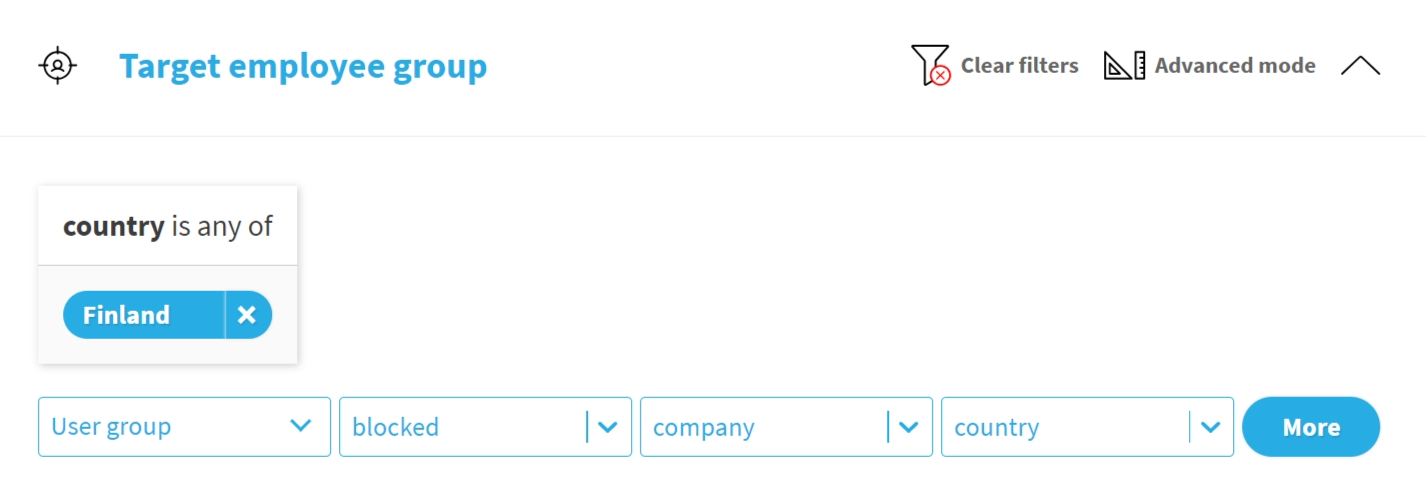
Filtreerimisliidese üksikasjade kohta vaata määramise kasutamist. Käsitsi määramine ei ole siin saadaval.
Tegevus
Siin saab vaadata igapäevase või igakuise tegevuse tulpdiagrammi. Kollased tulbad näitavad alustatud seansse ja rohelised läbitud seansse konkreetsel päeval või kuul.
Saadaolevad diagrammitoimingud on:
- Igakuine – lülitab igakuise vaate sisse või välja.
- Rühmitatud – lülitab rühmitatud ja virnastatud vaadete vahel.
Graafiku arvud on seansid, mitte kasutajad. Kui kasutaja on alustanud ja lõpetanud koolituse samal päeval, kaasatakse seanss nii alustatutesse kui ka lõpetatutesse ning see loetakse tegevusgraafikus kaks korda.
Koonda tulemused välja järgi
Siin saab vaadata tulemusi kasutajavälja järgi, näiteks äriüksuse, riigi või töötaja tüübi järgi.
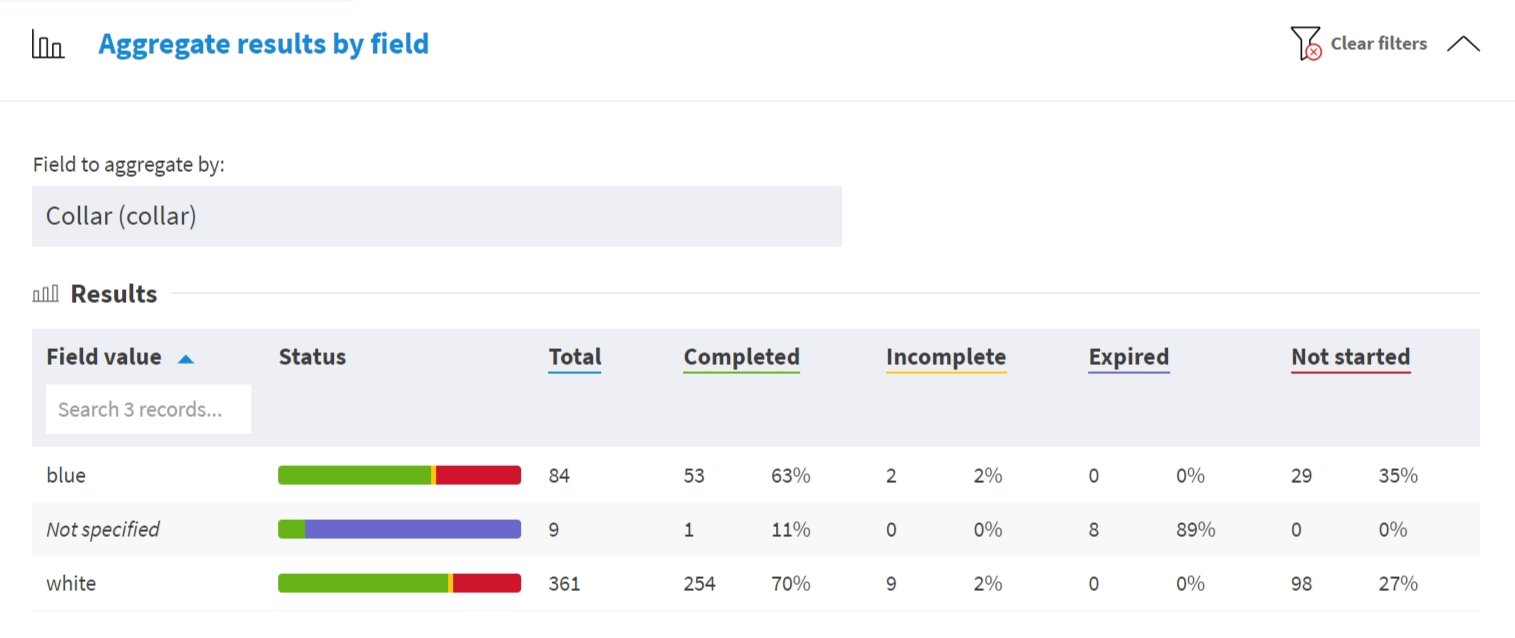
Jaotis sisaldab välja Koondatav väli ja tabelit Tulemused.
Tulemuste tabel näitab veerge nagu Välja väärtus, Olek, Kokku, Läbitud, Pooleli, Aegunud ja Alustamata.
Detailsed tulemused
Siin näeb kõigi asjakohaste kasutajate loendit ja nende läbimise olekuid.
Loendi saab Exceli vormingus alla laadida toiminguga Download XLSX. Kuna detailsed tulemused sisaldavad kasutajaandmeid, avab allalaadimine enne faili loomist Kaasatavate väljade valimine popupi.
Tabel näitab veerge nagu Sisu, Olek, Määramine, Uuendatud või Aegub, Nimi ja Töötaja ID. Kui sisu versioonimine on lubatud, võib seansi Versioon samuti aruande tulemustesse ja allalaadimistesse kuuluda.
Allalaadimise popup võimaldab valida välju ja valikulise parooliga krüpteerimise. Kasutaja detailide väljad ja tundlikud väljad tuleb selgesõnaliselt valida, kui neid on allalaaditud failis vaja. Vaata Väljade valik.
Detailsete tulemuste juures kuvatakse toimingu Download XLSX kõrval Download JSON. See ekspordib sinu aruandeõiguste piires valitud seansi- ja kasutajaväljad. Väli Interactions on vaikimisi valitud; tühista selle valik, et eksportida seansiandmed ilma salvestatud vastusteta. Struktureeritud JSON-faili saab kasutada välistes analüüsivahendites, sealhulgas tehisintellektil põhinevates vahendites, et uurida seansside edenemist ja vastuseid. JSON-eksport ei paku parooliga krüpteerimist. Vaata väljade valikut.
Vaikimisi sisaldab allalaadimine ainult viimaseid asjakohaseid seansse. Kui soovid võrrelda õppijate korduskoolituse katseid, lülita enne JSON-faili allalaadimist aruande valikute all sisse Kaasa kõik seansid.
Ekspordist juhtkonna aruande koostamiseks laadi alla analüüsijuhised ja kasuta tehisintellekti abilist.
Detailsed koondtulemused
Siin näeb kõigi asjakohaste kasutajate loendit ja seda, mitu valitud sisu nad on läbinud.
Näiteks 2/3 tähendab, et kasutaja on läbinud kaks kolmest asjakohasest sisust. Pane tähele, et sisu arv võib kasutaja kohta erineda vastavalt määramise olekule.
Loendi saab Exceli vormingus alla laadida toiminguga Laadi alla. Kasutatakse sama väljade valiku ja valikulise krüpteerimise popupi nagu detailsetes tulemustes.
Tabel näitab veerge nagu Kokku, Kohustuslik, Soovitatav, Valikuline, Nimi ja Töötaja ID.
Koondatud läbimise olek
Siin näeb tulemusi läbimise oleku järgi.
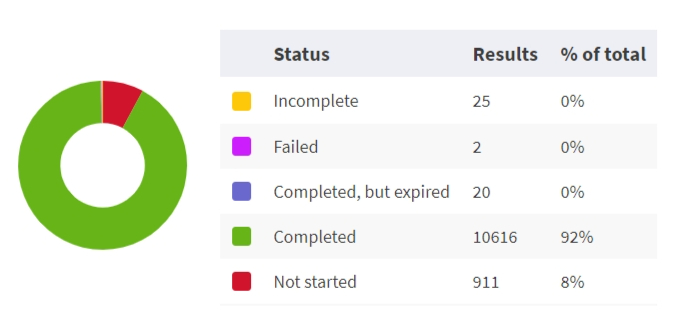
See valik on kõige kasulikum mitme sisu tulemuste vaatamisel.
Tabel näitab veerge nagu Olek, Tulemused ja % koguarvust. Läbimise olekud võivad sisaldada Alustamata, Pooleli, Ebaõnnestunud, Läbitud ja Läbitud, kuid aegunud.
Aruande valikud
Siin saab valida erinevaid aruande valikuid:
Seansi valikud
- Kaasa seansid, mis on loodud või uuendatud vahemikus – piirab seansse loomise või uuendamise kuupäeva järgi. Kasutajaid, kes läbisid sisu väljaspool neid kuupäevi, käsitletakse koolitust mittealustanuna.
- Kaasa kõik seansid – kaasab ainult viimaste asjakohaste seansside asemel kõik seansid. Lülita see enne seansside JSON-faili allalaadimist sisse, et võrrelda korduskoolituse katseid. See võib protsente moonutada.
Aegumine
- Loe läbituks ainult aktiivsed läbimised, näiteks aegumata läbimised – aegunud läbimisi käsitletakse olekuna Alustamata.
- Näita ainult kasutajaid, kelle mis tahes valitud sisu läbimine on aegunud või aegub X päeva pärast – kitsendab tulemused aegunud või peagi aeguvate läbimistega kasutajatele.
Mitmesugust
- Kaasa blokeeritud kasutajate tulemused – kaasa blokeeritud kasutajad aruande tulemustesse.
Aruande salvestamine ja e-postiga saatmise ajastamine
Siin saab aruande salvestada praeguse seadistusega ja ajastada selle saatmise administraatori e-posti aadressile.
Ajastatud aruanne on sama, mille saab alla laadida jaotisest "Detailsed tulemused".
See jaotis sisaldab järgmisi vahekaarte:
- Aruande salvestamine – salvesta aruanne praeguse seadistusega.
- Ajastatud aruanded – vaata või muuda olemasolevaid ajastatud aruandeid.
- Uue aruande ajastamine – ajasta aruande perioodiline saatmine sinu e-posti aadressile.
Aruande salvestamine
Aruande salvestamine talletab praegused aruande parameetrid.
Vahekaart sisaldab:
- Nimi – salvestatud aruande nimi.
- Õiguste sildid – õiguste sildid, mis juhivad ligipääsu salvestatud aruandele.
- Salvesta uue aruandena ja jäta vana versioon muutmata – kuvatakse olemasoleva salvestatud aruande muutmisel.
Kõik salvestatud aruanded leiab salvestatud aruannete lehelt.
Ajastatud aruanded
Ajastatud aruanded loetleb salvestatud aruande olemasolevad ajakavad.
Tabel näitab veerge nagu Sagedus, Päev, Tund, Ajavöönd, Saaja ja Automaatne töötlemine:
- Sagedus – iga päev, iga nädal või iga kuu.
- Päev – iga päev, nädalapäev või kuu päev sõltuvalt sagedusest.
- Tund – tund, millal aruanne saadetakse.
- Ajavöönd – ajakavas kasutatav ajavöönd.
- Saaja – aruande saav administraator.
- Automaatne töötlemine – kas aruanne on märgitud saaja poolt automaatselt töödeldavaks.
Uue aruande ajastamine
Uue aruande ajastamine loob uue e-posti ajakava.
Ajakava vorm sisaldab:
- Sagedus – iga päev, iga nädal või iga kuu.
- Päev – nädalaaruannete puhul nädalapäev või kuuaruannete puhul kuu päev.
- Tund – tund, millal aruanne tuleks saata.
- Ajavöönd – saaja ajavöönd.
- Saaja – administraator, kes saab ajastatud aruande.
- Kaasatavad väljad – kõik väljad või valitud väljad.
- Seda aruannet töötleb saaja automaatselt – märgib ajakava automaatseks töötlemiseks.
Kui Kaasatavad väljad on määratud valitud väljadeks, võimaldab jaotis Kaasatavad väljad valida ajastatud aruandesse kaasatavad väljad.
Kõigi aruannete, sealhulgas e-postiga saadetud aruannete sisu on piiratud neid vaatavale (saavale) administraatorile antud õigustega.
Näiteks kui kasutaja, kellel on ligipääs ainult Soome kasutajatele, vaatab kogu ettevõtte aruannet, näeb ta ainult Soome kasutajaid sisaldavaid tulemusi.
Kui ajastad aruande saatmise kellelegi teisele, veendu, et tal on asjakohased õigused, muidu võib aruanne olla tühi või osaline.