Avancerade rapporter
Avancerad rapportering ger dig åtkomst till alla tillgängliga rapporteringsfunktioner.
Avancerade rapporter är tillgängliga från gränssnittet för enkel rapportering med åtgärden Avancerat läge.
Åtgärden Enkelt läge växlar tillbaka till gränssnittet för enkel rapportering när de valda rapportalternativen är kompatibla med enkelt läge.
Innehållet i alla rapporter begränsas av behörigheterna som beviljats administratören som visar eller tar emot dem.
När en användare som endast har åtkomst till finska användare till exempel visar en rapport om hela företaget ser användaren endast resultat som innehåller de finska användarna.
I detta avsnitt
- Resultatöversikt – hur resultaten ska tolkas
- Innehåll och omfattning – välj det innehåll som ingår i rapporten, vilka tilldelade som ska inkluderas och visa resultat per innehåll
- Organisationsvy – borra ner i din organisation
- Målmedarbetargrupp – begränsa målgruppen ytterligare
- Aktivitet – visa ett diagram över daglig eller månatlig aktivitet
- Aggregera resultat efter fält – visa resultat efter ett användarfält, t.ex. per affärsenhet
- Detaljerade resultat – lista alla relevanta användare och deras slutförandestatus
- Detaljerade aggregatresultat – lista alla relevanta användare och hur många av valda innehåll de har slutfört
- Aggregerad slutförandestatus – visa resultat efter slutförandestatus
- Rapportalternativ – övriga alternativ
- Spara och schemalägg e-postrapport – spara rapporten för senare åtkomst och schemalägg den för att skickas till din e-postadress
Resultatöversikt
Först behöver du välja innehållet enligt beskrivningen under Innehåll och omfattning.
När ett innehåll har valts visas resultaten i sidhuvudet:

- Total målgrupp – alla i rapportomfattningen, exklusive alla som inte matchar filtren för målmedarbetargrupp.
- Slutförda – antalet användare som har slutfört utbildningen.
- Inte slutförda – antalet användare som inte har startat utbildningen eller vars utbildning är ofullständig.
- Cirkeldiagram
- Slutförda – procentandelen användare som har slutfört utbildningen.
- Ofullständiga – procentandelen användare som inte har startat utbildningen eller där den är ofullständig.
- Utgångna – procentandelen användare vars slutförande har upphört att gälla.
- Inte startade – procentandelen användare som inte har startat innehållet.
Om flera innehåll har valts kan du välja vem som betraktas som "slutförd" via alternativet slutförandetyp.
Innehåll och omfattning
I detta avsnitt:
- Innehåll – det innehåll eller de kategorier som du vill visa resultaten för.
- Rapportomfattning – vilka tilldelade som ska inkluderas i rapporten.
- Slutförandetyp – hur slutförande av flera innehåll ska avgöras (när flera har valts).
- Resultat per innehåll – resultat per innehåll (när flera har valts).
Innehåll
Här kan du välja det innehåll som du vill visa i en rapport.
- Välj innehåll – välj ett innehåll, flera innehåll eller en innehållskategori som inkluderar allt innehåll under kategorin.
- Arkiverad – inkludera arkiverat innehåll i innehållsvalet.
Rapportomfattning
Här kan du välja vilka användare som ska ingå i rapporten:
- Inkludera obligatoriskt tilldelade – inkludera användare som tilldelats innehållet som obligatoriskt.
- Inkludera rekommenderat tilldelade – inkludera användare som tilldelats innehållet som rekommenderat.
- Inkludera valfritt tilldelade – inkludera användare som tilldelats innehållet som valfritt.
- Alla som har startat innehållet – inkludera användare som har startat innehållet.
Minst ett av alternativen måste väljas, annars blir rapporten tom.
Slutförandetyp
(visas endast när flera innehåll har valts)
Här kan du välja vad "slutförd" betyder:
- Användaren måste ha slutfört allt valt innehåll – räkna en användare som slutförd endast när allt valt innehåll är slutfört.
- Användaren måste ha slutfört något av de valda innehållen – användbart för likvärdiga utbildningar eller utbildningar som har enkla och avancerade versioner.
Resultat per innehåll
(visas endast när flera innehåll har valts)
Resultat per innehåll visar en tabell med resultaten för varje valt innehåll.
Tabellen visar kolumner som Namn, Totalt, Slutförda, Ofullständiga, Utgångna och Inte startade:
- Namn – innehållsnamnet.
- Totalt – målgruppens storlek för innehållet.
- Slutförda – antal och procentandel slutföranden.
- Ofullständiga – antal och procentandel ofullständiga användare.
- Utgångna – antal och procentandel utgångna slutföranden, när utgång ingår.
- Inte startade – antal och procentandel användare som inte har startat innehållet.
Organisationsvy
I detta avsnitt kan du enkelt borra ner till de allra lägsta nivåerna i din organisation.
Underavdelningarna till den valda avdelningen visas som ett cirkeldiagram där färgerna visar underavdelningens slutförandegrad:
- Vit – inga data tillgängliga.
- Röd – 0 %.
- Gul – 50 %.
- Grön – 100 %.
När du väljer en underavdelning i diagrammet borrar du ner i den.
Dessutom visas samma data som en tabell som även innehåller personer i den valda avdelningen, chefer och de exakta slutförandegraderna (eller utgångsinformation, om relevant alternativ har valts under rapportalternativ).
Observera att detta avsnitt endast är tillgängligt om ditt företags organisationsstruktur har importerats till LMS.
Målmedarbetargrupp
I detta avsnitt kan du begränsa målgruppen genom att ange relevanta filtreringsregler.
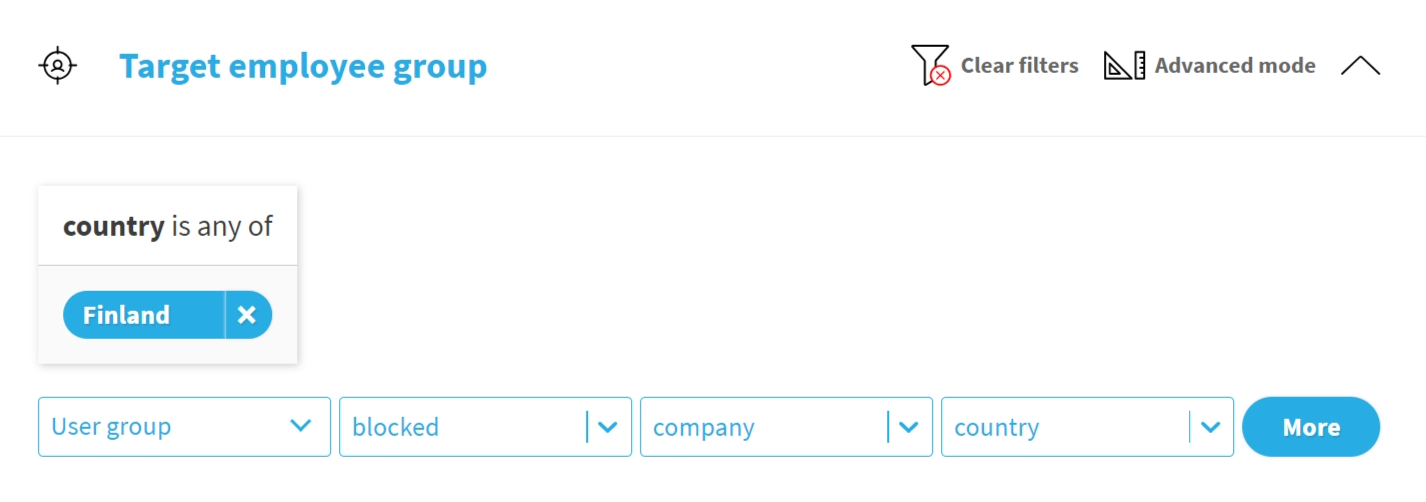
Se hur tilldelning används för mer information om filtreringsgränssnittet. Manuell tilldelning är inte tillgänglig här.
Aktivitet
Här kan du visa ett stapeldiagram över daglig eller månatlig aktivitet. De gula staplarna visar startade sessioner och de gröna slutförda sessioner den aktuella dagen eller månaden.
Tillgängliga diagramåtgärder omfattar:
- Månadsvis – växlar månadsvisningen.
- Grupperad – växlar mellan grupperade och staplade vyer.
Siffrorna i diagrammet är sessioner, inte användare. Om en användare har startat och slutfört en utbildning samma dag ingår sessionen i både startade och slutförda, och räknas därmed två gånger i aktivitetsdiagrammet.
Aggregera resultat efter fält
Här kan du visa resultat efter ett användarfält, till exempel affärsenhet, land eller collar.
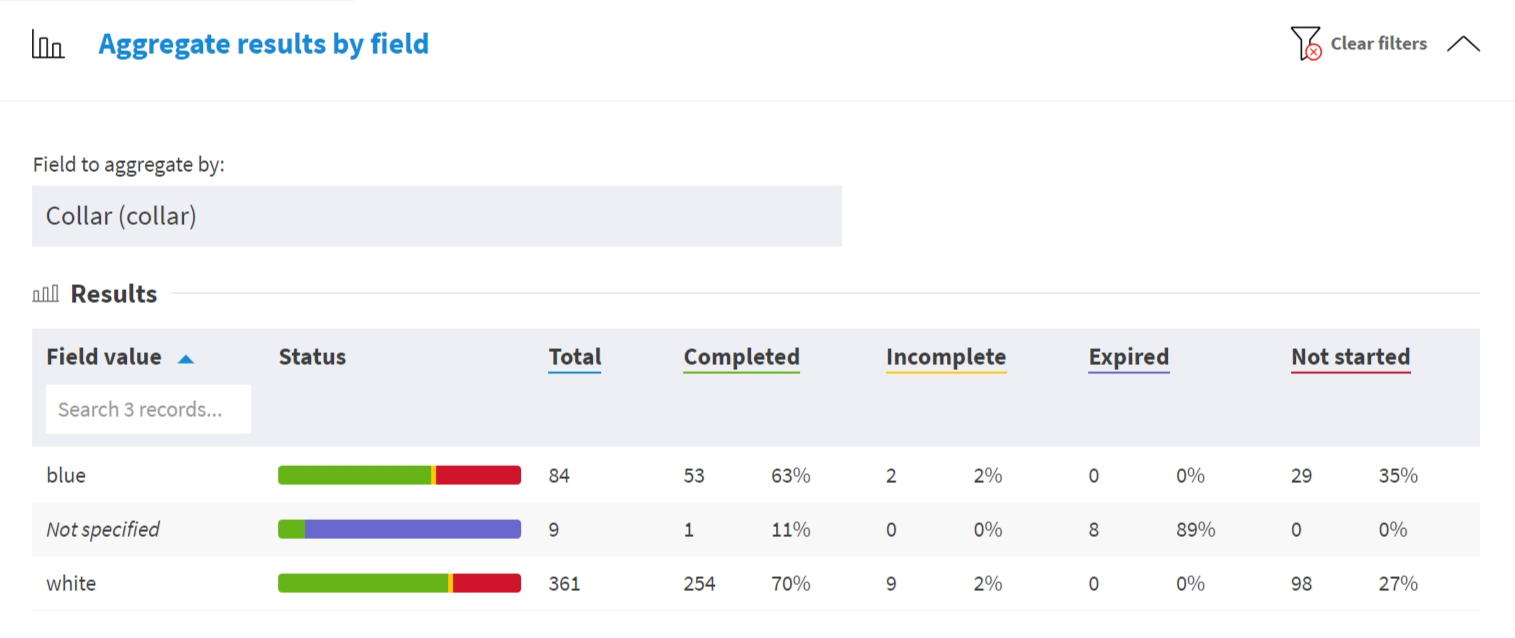
Avsnittet innehåller Fält att aggregera efter och en tabell Resultat.
Tabellen Resultat visar kolumner som Fältvärde, Status, Totalt, Slutförda, Ofullständiga, Utgångna och Inte startade.
Detaljerade resultat
Här kan du se en lista över alla relevanta användare och deras slutförandestatus.
Listan kan laddas ner i Excel-format med åtgärden Download XLSX. Eftersom detaljerade resultat innehåller användardata öppnar nedladdningen popupen Välj fält att inkludera innan filen skapas.
Tabellen visar kolumner som Innehåll, Status, Tilldelning, Uppdaterad eller Upphör, Namn och Medarbetar-ID. När innehållsversionering är aktiverad kan sessionens Version också ingå i rapportresultat och nedladdningar.
Nedladdningspopupen låter dig välja fält och valfri lösenordskryptering. Användaruppgiftsfält och känsliga fält måste väljas uttryckligen när de behövs i den nedladdade filen. Se Fältval.
Download JSON visas bredvid Download XLSX i Detaljerade resultat. Den exporterar valda sessions- och användarfält inom din rapporteringsbehörighet. Fältet Interactions är förvalt. Avmarkera det för att exportera sessionsdata utan registrerade svar. Den strukturerade JSON-filen kan användas i externa analysverktyg, även AI-verktyg, för att undersöka sessionsförlopp och svar. JSON-exporten erbjuder inte lösenordskryptering. Se Fältval.
Nedladdningen innehåller som standard bara de senaste relevanta sessionerna. För att jämföra försök när deltagare gör om en utbildning, aktivera Inkludera alla sessioner under Rapportalternativ innan du laddar ner JSON-filen.
För att göra en rapport till ledningen av exporten, ladda ner analysinstruktionerna och använd en AI-assistent.
Detaljerade aggregatresultat
Här kan du se listan över alla relevanta användare och hur många av valda innehåll de har slutfört.
Till exempel betyder 2/3 att användaren har slutfört två av de tre relevanta innehållen. Observera att mängden innehåll kan variera per användare enligt tilldelningsstatus.
Listan kan laddas ner i Excel-format med åtgärden Ladda ner. Samma popup för fältval och valfri kryptering används som i Detaljerade resultat.
Tabellen visar kolumner som Totalt, Obligatoriskt, Rekommenderat, Valfritt, Namn och Medarbetar-ID.
Aggregerad slutförandestatus
Här kan du se resultat efter slutförandestatus.
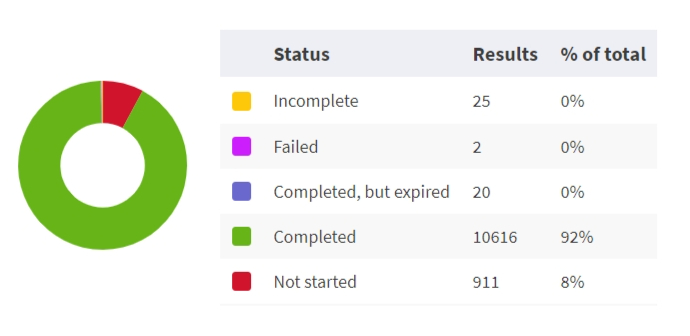
Detta alternativ är mest användbart när resultat visas för flera innehåll.
Tabellen visar kolumner som Status, Resultat och % av totalt. Slutförandestatusar kan omfatta Inte startad, Ofullständig, Underkänd, Slutförd och Slutförd, men utgången.
Rapportalternativ
Här kan du välja olika rapportalternativ:
Sessionsalternativ
- Inkludera sessioner som skapats eller uppdaterats mellan – begränsar sessioner efter skapande- eller uppdateringsdatum. Användare som slutförde innehållet utanför dessa datum betraktas som att de inte har startat utbildningen.
- Inkludera alla sessioner – inkluderar alla sessioner i stället för endast de senaste relevanta sessionerna. Aktivera det före JSON-exporten av sessioner för att jämföra försök när en utbildning görs om. Detta kan snedvrida procentandelar.
Utgång
- Betrakta endast aktiva slutföranden, till exempel inte utgångna, som slutförda – utgångna slutföranden betraktas som Inte startad.
- Visa endast användare vars slutförande för något valt innehåll har upphört att gälla eller upphör om X dagar – begränsar resultat till användare med utgångna eller snart utgående slutföranden.
Övrigt
- Inkludera resultat för blockerade användare – inkludera blockerade användare i rapportresultat.
Spara och schemalägg e-postrapport
Här kan du spara rapporten så som den för närvarande är konfigurerad och schemalägga den för att skickas till en administratörs e-postadress.
Den schemalagda rapporten är densamma som kan laddas ner från avsnittet "Detaljerade resultat".
Detta avsnitt innehåller dessa flikar:
- Spara rapport – spara rapporten så som den för närvarande är konfigurerad.
- Schemalagda rapporter – granska eller redigera befintliga schemalagda rapporter.
- Schemalägg ny rapport – schemalägg rapporten så att den skickas regelbundet till din e-postadress.
Spara rapport
Spara rapport lagrar aktuella rapportparametrar.
Fliken innehåller:
- Namn – den sparade rapportens namn.
- Behörighetsetiketter – behörighetsetiketter som styr åtkomst till den sparade rapporten.
- Spara som en ny rapport och behåll den gamla versionen som den är – visas när en befintlig sparad rapport redigeras.
Du hittar alla sparade rapporter från sidan sparade rapporter.
Schemalagda rapporter
Schemalagda rapporter listar befintliga scheman för den sparade rapporten.
Tabellen visar kolumner som Frekvens, Dag, Timme, Tidszon, Mottagare och Automatisk behandling:
- Frekvens – dagligen, veckovis eller månadsvis.
- Dag – varje dag, veckodag eller dag i månaden beroende på frekvens.
- Timme – timmen då rapporten skickas.
- Tidszon – tidszonen som används för schemat.
- Mottagare – administratören som tar emot rapporten.
- Automatisk behandling – om rapporten är markerad som automatiskt behandlad av mottagaren.
Schemalägg ny rapport
Schemalägg ny rapport skapar ett nytt e-postschema.
Schemaformuläret innehåller:
- Frekvens – dagligen, veckovis eller månadsvis.
- Dag – veckodag för veckorapporter eller dag i månaden för månadsrapporter.
- Timme – timmen då rapporten ska skickas.
- Tidszon – mottagarens tidszon.
- Mottagare – administratören som tar emot den schemalagda rapporten.
- Fält att inkludera – alla fält eller valda fält.
- Denna rapport behandlas automatiskt av mottagaren – markerar schemat för automatisk behandling.
När Fält att inkludera är inställt på valda fält låter avsnittet Fält att inkludera dig välja vilka fält som ingår i den schemalagda rapporten.
Innehållet i alla rapporter, inklusive de som skickas via e-post, begränsas av behörigheterna för administratören som visar eller tar emot dem.
Om en användare som endast har åtkomst till finska användare till exempel visar en rapport om hela företaget, ser de resultat som endast innehåller de finska användarna.
Om du schemalägger rapporten för att skickas till någon annan, se till att de har relevanta behörigheter, annars kan rapporten vara tom eller ofullständig.