Kasutusnäited
Siit leiad ideid, kuidas lahendada LMS-i abil mõningaid konkreetseid olukordi:
- Välises süsteemis tehtava koolituse jälgimine
- LMS-ist väljaspool hallatava või hallatud koolituse jälgimine
- Koolituse lihtsa ja täpsema versiooni käsitlemine
- Automaatne tervituskiri uutele töötajatele
Välises süsteemis tehtava koolituse jälgimine
Aeg-ajalt võib olla vaja jälgida sellise veebikoolituse läbimisi, mida ei saa LMS-iga integreerida.
Selle lahendamiseks on mitu viisi.
Süsteemi integreerimine LMS-iga
Esiteks saab välise süsteemi LMS-iga integreerida. Sellisel juhul tuuakse koolituse olek (läbimata, läbitud) ja muud andmed automaatselt sellest süsteemist.
Kuna see võib nõuda väikest arendust mõlemal poolel, on see tavaliselt mõistlik ainult suure osalejaskonnaga koolituste puhul.
Koolituse lisamine lingina
Teiseks saab koolituse lisada lingina. Seejärel peab kasutaja vajaduse korral sisse logima ja koolituse läbima.
Pärast lõpetamist kinnitab kasutaja LMS-is nupuga "Sign to complete", et on koolituse läbinud.
Kui sellest ei piisa, saab lisada täiendavaid kinnitustasemeid:
- Luba sisu läbimistele juhi heakskiit. Sellisel juhul peab kasutaja ülemus läbimise kinnitama enne, kui see kehtib.
- Näita koolituse lõpus koodi, mille koolitatav peab LMS-i sisestama. Seda saab teha testide funktsionaalsusega.
- Loo test, mille kasutaja peab pärast kursuse lõpetamist läbima. Seda saab samuti teha testide funktsionaalsusega.
LMS-ist väljaspool hallatava või hallatud koolituse jälgimine
Mõnikord võib olla vaja importida koolitusajalugu vanast süsteemist, jälgida ettevõttesisest protsessi või koolitust, mida hallatakse täielikult väljaspool LMS-i.
Sellisel juhul saab läbimiste käsitsi impordi funktsionaalsusega läbimised lihtsalt LMS-i salvestada.
Protsessi saab lisada ka läbimiste juhi heakskiidu funktsionaalsuse.
Üritused
Esiteks saab seda hallata ürituste funktsionaalsusega, mis on kõige kasulikum siis, kui koolitusele registreerimisi võiks tulevikus hallata LMS-i kaudu, näiteks pärast läbimiste aegumist:
- Loo asjakohane ürituse sisu.
- Lisa asjakohased ürituse toimumisajad, kui soovid lihtsalt näha, kes või mitu kasutajat osalesid kindlal kuupäeval.
- Et takistada kasutajatel LMS-i kaudu üritusele registreerumist, saad määrata valiku "Enrollment closes" minevikku, näiteks 12 kuud.
- Vajaduse korral seadista aegumisreeglid ja muud andmed.
- Loo loodud sisule uus käsitsi läbimiste import.
- Kui lisasid ürituse toimumisajad, saad valida kindla ürituse toimumisaja.
- Muul juhul saad määrata läbimise kuupäeva, ka iga kasutaja jaoks eraldi.
- Kui läbimised on imporditud, kuvatakse sisu õppija portaalis ja aruandluses läbituna samamoodi nagu siis, kui kasutaja oleks selle LMS-i kaudu läbinud. Kui seadistasid aegumisreeglid, aeguvad läbimised vastavalt.
Kasutajale saadetakse teavitus, kui:
- ta registreeritakse käsitsi ürituse toimumisajale väljaspool käsitsi läbimiste importi,
- ürituse toimumisaeg tühistatakse,
- või kasutaja registreerimine ürituse toimumisajale tühistatakse.
Üksikkoolitused
Teiseks, kui ürituste funktsionaalsust pole vaja, saab selle asemel luua üksiksisu:
- Loo asjakohane üksik sisu.
- Vajaduse korral seadista aegumisreeglid ja muud andmed.
- Märgi Lisavalikute vahekaardil märkeruut "See kursus läbitakse väljaspool LMS-i". See peidab õppija portaalis nupu "Alusta sisu" ja teavitab kasutajaid, et kursust ei saa LMS-is läbida.
- Loo loodud sisule uus käsitsi läbimiste import.
- Saad määrata läbimise kuupäeva, ka iga kasutaja jaoks eraldi.
- Kui läbimised on imporditud, kuvatakse sisu õppija portaalis ja aruandluses läbituna samamoodi nagu siis, kui kasutaja oleks selle LMS-i kaudu läbinud. Kui seadistasid aegumisreeglid, aeguvad läbimised vastavalt.
Koolituse lihtsa ja täpsema versiooni käsitlemine
Mõnikord võib koolitusel olla lihtne ja täpsem versioon erinevatele sihtgruppidele.
Näiteks võib olla nõutud, et "kontoritöötajad" läbiksid täpsema versiooni ja "poetöötajad" lihtsa versiooni.
Üks lahendus on lisada valik koolitusse endasse, kuid sellisel juhul ei ole hiljem lihtne kontrollida, kas kõik "kontoritöötajad" tegelikult läbisid täpsema versiooni.
Teine võimalus on luua LMS-is kaks erinevat sisu ja määrata need asjakohastele sihtgruppidele.
Sihtgruppide loomine
Lihtsaim on filtreerida ühe grupi töötajad ja luua neist kasutajagrupp.
Teise grupi töötajad saab seejärel määratleda kõigina, kes ei kuulu esimesse gruppi, kasutades määramisfiltrite täpsemat režiimi:
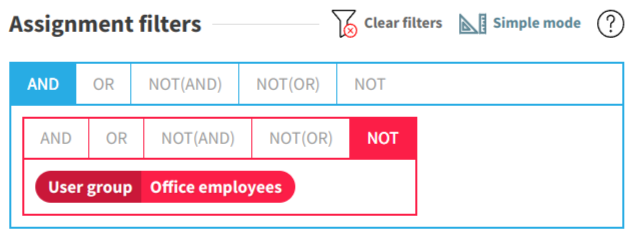
Seejärel saad kasutada kasutajagruppe, et määrata sisud sihtgruppidele. Teise kasutajagrupi loomise võib ka vahele jätta ja filtrid määrata otse sisude määramisel.
Aruandlus
Täpsem aruandlus võimaldab aruannet lihtsalt vaadata nii, nagu need oleksid üks koolitus:
- Vali jaotises "Sisud" kõik asjakohased sisud, mis aruandesse kaasata
- Määra "Läbimise tüüp" väärtuseks "Kasutaja peab olema läbinud vähemalt ühe valitud sisu"
- Määra "Aruande ulatus" väärtuseks "Kaasa kohustuslikult määratud kasutajad". Märgi ka "Kaasa kõik, kes on sisu alustanud", kui täpsem versioon on kõigile valikuliselt saadaval.
Automaatne tervituskiri uutele töötajatele
Selles jaotises saad teada, kuidas kasutada töövoo välistatud kasutajate funktsiooni, et saata tervituskirju ainult uutele töötajatele:
- Loo tervitussõnum, mille soovid uutele töötajatele saata.
- Loo uus töövoog järgmiselt:
- Pane töövoo nimeks näiteks "Tervitussõnum uutele töötajatele".
- Asjakohane sisu peaks olema sisu, mis on kõigile kasutajatele kohustuslikuks määratud.
- Töövoo mall peaks olema "Kutse".
Pärast töövoo loomist:
- Veendu jaotises Sihtgrupp → Kontekstifiltrid, et märgitud on:
- Kaasa ainult kohustuslikult määratud kasutajad
- Välista kasutajad, kellel on kõigi valitud sisude aktiivne läbimine
- Jaotises Sihtgrupp → Lisafiltrid rakenda sihtgrupile lisafiltreid, kui soovid, et tervitussõnum saadetaks kindlale uute töötajate grupile, näiteks ainult Soome uutele töötajatele. Kui soovid, et kõik uued töötajad saaksid tervituskirja, ära siin filtreid rakenda.
- Jaotises Sihtgrupp → Välistatud: klõpsa "Välista praegune sihtgrupp", et välistada sihtgrupist kõik praegused kasutajad. Nii saavad tervituskirja ainult selle sihtgrupi tulevased uued kasutajad.
- Jaotises Sõnum → Üldinfo: vali selleks otstarbeks loodud tervitussõnum selle töövoo sõnumiks.
Töövoo praeguses sihtgrupis peaks nüüd olema 0 kasutajat, sest kõik praegused kasutajad on välistatud.
Lõpuks saad töövoo kas käsitsi käivitada, näiteks pärast uute kasutajate lisamist LMS-i, või ajastada selle automaatseks käivitamiseks, näiteks kui uued kasutajad imporditakse automaatselt HR-süsteemist.
Töövoo käsitsi käivitamiseks klõpsa jaotises Töövoog → Olek "Käivita töövoog kohe".
Töövoo automaatseks käivitamiseks seadista ajakava jaotises Töövoog → Ajakava ja klõpsa seejärel jaotises Töövoog → Olek "Alusta ajastatud käivitamist".
Kui lisad töövoole hiljem meeldetuletuse, saadetakse see ka mitte enam nii uutele kasutajatele, kes pole valitud sisu endiselt läbinud. Kui sa seda ei soovi, korda praeguse sihtgrupi välistamist.