Selaimen lokien tallentaminen
Useimmat LMS:ssä tapahtuvat virheet raportoidaan automaattisesti kaikkine korjaamiseen tarvittavine tietoineen.
Jotkin virheet eivät kuitenkaan ole LMS:n saavutettavissa, esimerkiksi verkkovirheet ja oppimateriaalien tai ulkoisten palveluiden sisällä tapahtuvat virheet.
Näissä tapauksissa voimme pyytää sinua lähettämään selaimesi Developer Consolen lokit. Se sisältää tietoja vain avaamaltasi sivulta eli LMS:stä.
Tässä osiossa
- Kehittäjäkonsolin avaaminen
- Asiaankuuluvien välilehtien käyttöönotto
- Ongelman käynnistäminen
- Lokien tallentaminen
- Lokien lähettäminen Datafisherille
Kehittäjäkonsolin avaaminen
Mene ensin LMS:ään ja avaa Developer Tools.
Tarkka tapa riippuu selaimestasi.
- Chrome
- Firefox
- Edge
Paina CTRL+SHIFT+i (Windows, Linux) tai CMD+SHIFT+i (Mac).
Vaihtoehtoisesti voit napsauttaa mitä tahansa LMS-sivun kohtaa hiiren oikealla painikkeella ja valita "Inspect".
Tai voit avata Chrome-valikon kolmen pisteen kuvakkeesta ja valita kohdasta "More Tools" vaihtoehdon "Developer tools".
Paina CTRL+SHIFT+i (Windows, Linux) tai CMD+SHIFT+i (Mac).
Vaihtoehtoisesti voit napsauttaa mitä tahansa LMS-sivun kohtaa hiiren oikealla painikkeella ja valita "Inspect".
Tai voit avata Firefox-valikon hampurilaiskuvakkeesta ja valita kohdasta "More Tools" vaihtoehdon "Web Developer tools".
Paina CTRL+SHIFT+i (Windows, Linux) tai CMD+SHIFT+i (Mac).
Vaihtoehtoisesti voit napsauttaa mitä tahansa LMS-sivun kohtaa hiiren oikealla painikkeella ja valita "Inspect".
Tai voit avata Edge-valikon kolmen pisteen kuvakkeesta ja valita kohdasta "More Tools" vaihtoehdon "Developer tools".
Asiaankuuluvien välilehtien käyttöönotto
- Chrome
- Firefox
- Edge
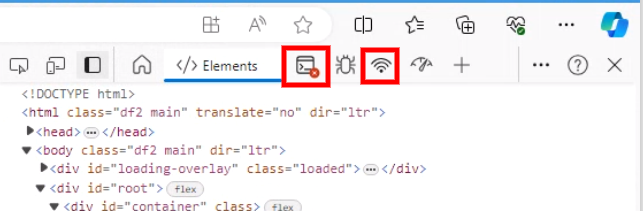
Napsauta seuraavaksi "Console"-välilehteä ja sitten "Network"-välilehteä varmistaaksesi, että ne ovat aktivoituina.
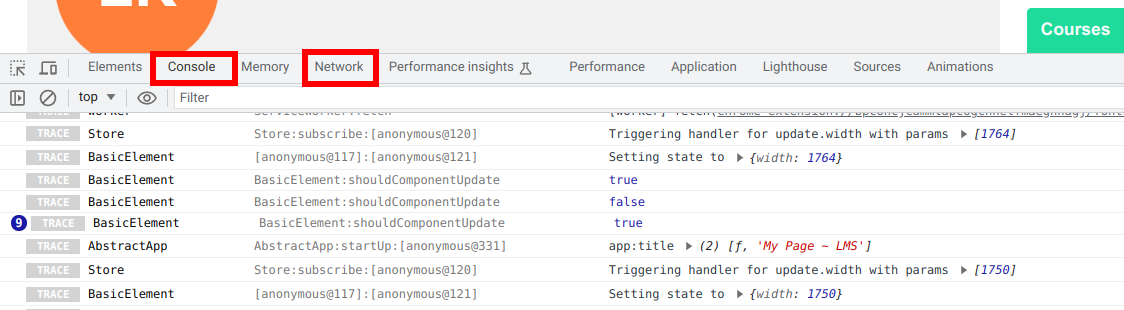
Napsauta seuraavaksi "Console"-välilehteä ja sitten "Network"-välilehteä varmistaaksesi, että ne ovat aktivoituina.
Napsauta seuraavaksi "Console"-välilehteä ja sitten "Network"-välilehteä varmistaaksesi, että ne ovat aktivoituina.
Ongelman käynnistäminen
Yritä seuraavaksi käynnistää kohtaamasi ongelma.
Jos sinulla on esimerkiksi ongelma, jossa koulutus ei avaudu, yritä avata se ja odota muutama sekunti.
Lokien tallentaminen
Tallenna seuraavaksi Console- ja Network-lokit Developer Toolsista.
- Chrome
- Firefox
- Edge
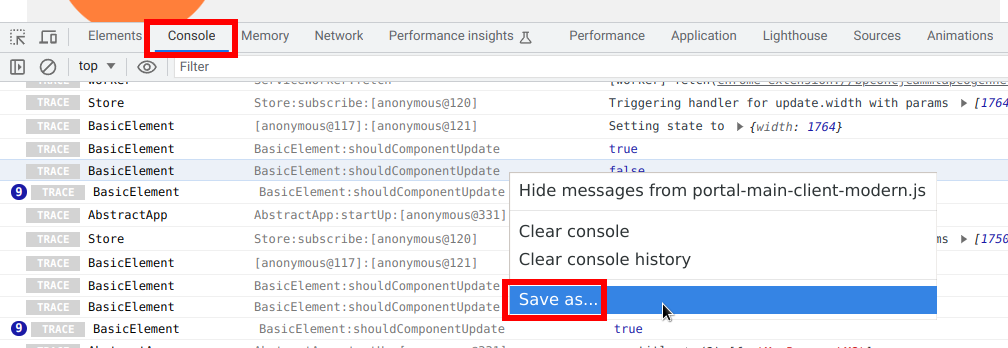
Console-lokien tallentaminen:
- avaa Console-välilehti,
- napsauta mitä tahansa lokien kohtaa hiiren oikealla painikkeella,
- valitse "Save as...",
- ja tallenna lokit tietokoneellesi.
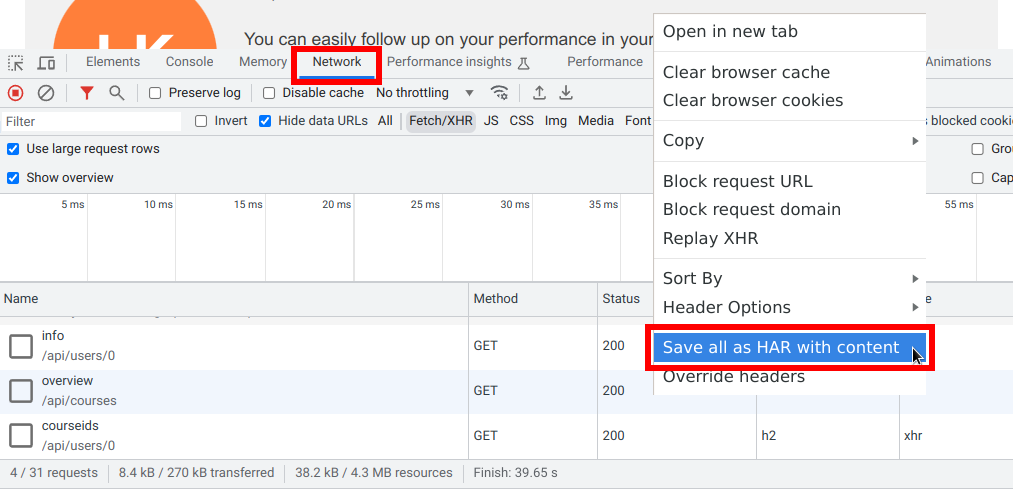
Network-lokien tallentaminen:
- avaa Network-välilehti,
- napsauta mitä tahansa lokien kohtaa hiiren oikealla painikkeella,
- valitse "Save all as HAR with content",
- ja tallenna lokit tietokoneellesi.
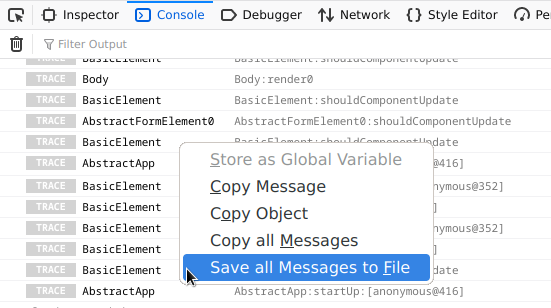
Console-lokien tallentaminen:
- avaa Console-välilehti,
- napsauta mitä tahansa lokien kohtaa hiiren oikealla painikkeella,
- valitse "Save all Messages to File...",
- ja tallenna lokit tietokoneellesi.
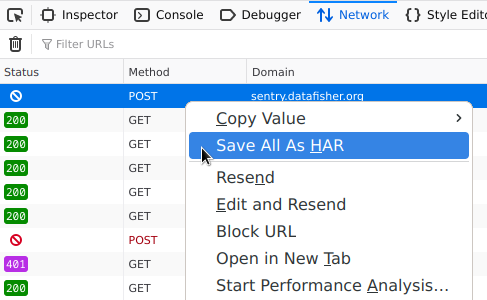
Network-lokien tallentaminen:
- avaa Network-välilehti,
- napsauta mitä tahansa lokien kohtaa hiiren oikealla painikkeella,
- valitse "Save all as HAR",
- ja tallenna lokit tietokoneellesi.
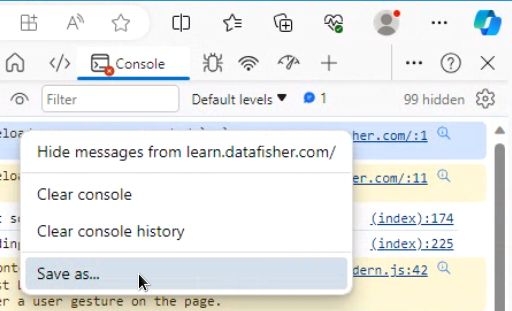
Console-lokien tallentaminen:
- avaa Console-välilehti,
- napsauta mitä tahansa lokien kohtaa hiiren oikealla painikkeella,
- valitse "Save as...",
- ja tallenna lokit tietokoneellesi.
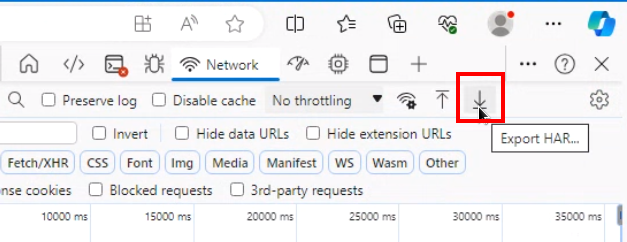
Network-lokien tallentaminen:
- avaa Network-välilehti,
- napsauta oikean yläkulman alaspäin osoittavaa nuolipainiketta ("Export HAR...")
- ja tallenna lokit tietokoneellesi.
Lokien lähettäminen Datafisherille
Lopuksi lähetä lokit liitteinä osoitteeseen support@datafisher.com yhdessä ongelmasi kuvauksen kanssa.