Spara webbläsarloggar
De flesta fel som uppstår i LMS rapporteras automatiskt med all information som behövs för att åtgärda dem.
Det finns dock fel som LMS inte kan nå, till exempel nätverksfel och fel som uppstår i utbildningsmaterial eller externa tjänster.
I sådana fall kan vi be dig skicka loggar från webbläsarens Developer Console. Den innehåller bara data för sidan du har öppnat, alltså LMS.
I detta avsnitt
- Öppna utvecklarkonsolen
- Aktivera relevanta flikar
- Återskapa problemet
- Spara loggarna
- Skicka loggarna till Datafisher
Öppna utvecklarkonsolen
Gå först till LMS och öppna Developer Tools. Det exakta sättet beror på webbläsaren.
- Chrome
- Firefox
- Edge
Tryck på CTRL+SHIFT+i (Windows, Linux) eller CMD+SHIFT+i (Mac).
Du kan också högerklicka någonstans på LMS-sidan och välja "Inspect".
Ett tredje alternativ är att klicka på ikonen med tre punkter för att öppna Chrome-menyn och välja "Developer tools" under "More Tools".
Tryck på CTRL+SHIFT+i (Windows, Linux) eller CMD+SHIFT+i (Mac).
Du kan också högerklicka någonstans på LMS-sidan och välja "Inspect".
Ett tredje alternativ är att klicka på hamburgarikonen för att öppna Firefox-menyn och välja "Web Developer tools" under "More Tools".
Tryck på CTRL+SHIFT+i (Windows, Linux) eller CMD+SHIFT+i (Mac).
Du kan också högerklicka någonstans på LMS-sidan och välja "Inspect".
Ett tredje alternativ är att klicka på ikonen med tre punkter för att öppna Edge-menyn och välja "Developer tools" under "More Tools".
Aktivera relevanta flikar
- Chrome
- Firefox
- Edge
Klicka sedan på fliken "Console" och därefter på fliken "Network" för att säkerställa att de är aktiverade.
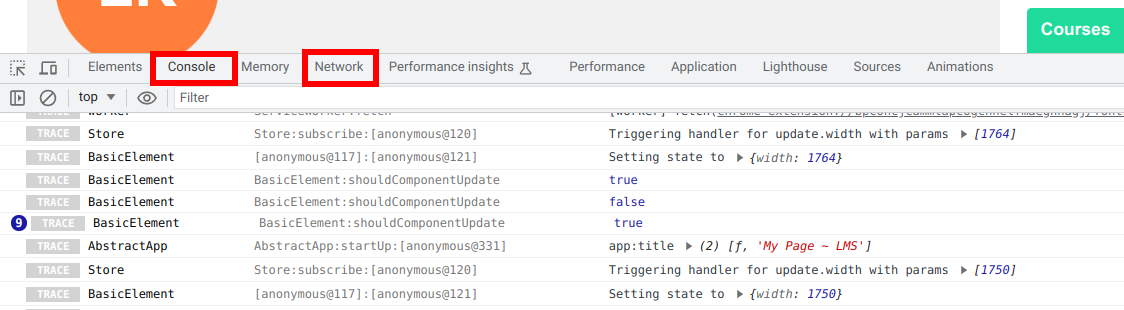
Klicka sedan på fliken "Console" och därefter på fliken "Network" för att säkerställa att de är aktiverade.
Klicka sedan på fliken "Console" och därefter på fliken "Network" för att säkerställa att de är aktiverade.
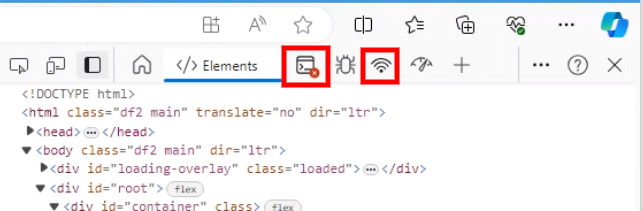
Återskapa problemet
Försök sedan återskapa problemet du har.
Om problemet till exempel är att en utbildning inte öppnas, försök öppna den och vänta några sekunder.
Spara loggarna
Spara sedan Console- och Network-loggarna från Developer Tools.
- Chrome
- Firefox
- Edge
För att spara Console-loggar:
- öppna fliken Console,
- högerklicka någonstans i loggarna,
- välj "Save as...",
- och spara loggarna på datorn.
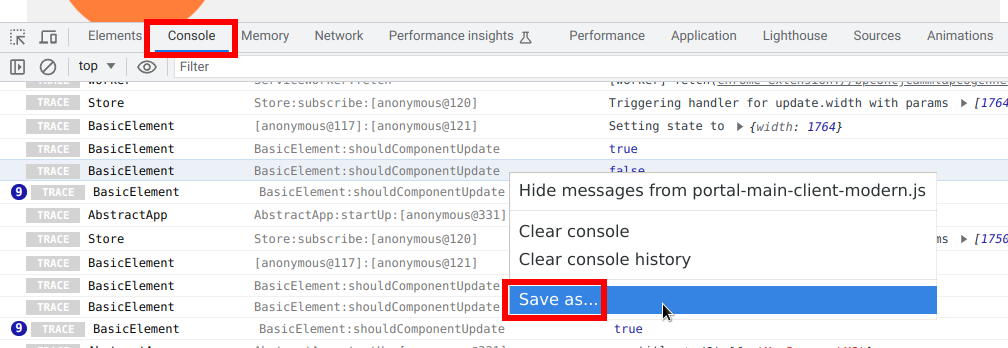
För att spara Network-loggar:
- öppna fliken Network,
- högerklicka någonstans i loggarna,
- välj "Save all as HAR with content",
- och spara loggarna på datorn.
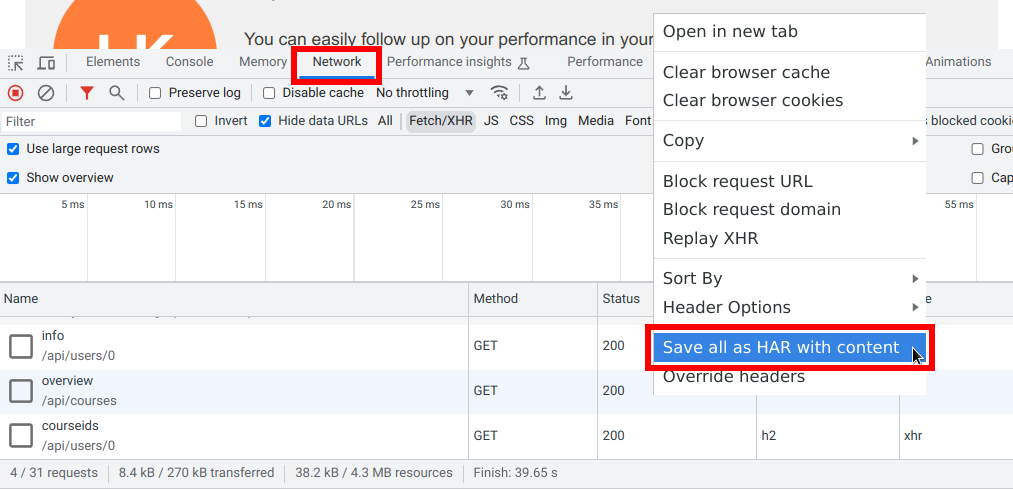
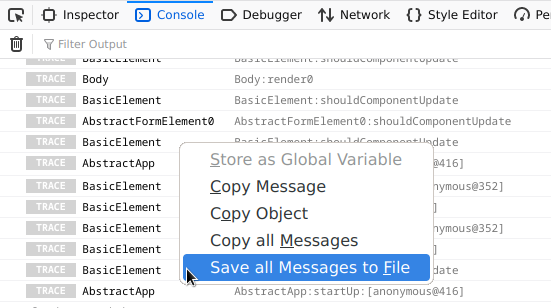
För att spara Console-loggar:
- öppna fliken Console,
- högerklicka någonstans i loggarna,
- välj "Save all Messages to File...",
- och spara loggarna på datorn.
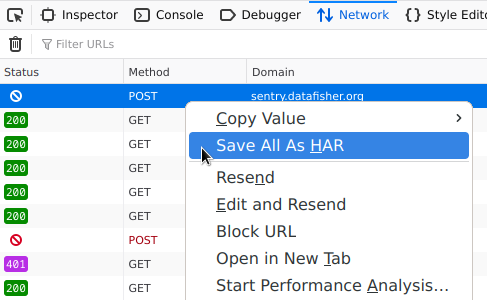
För att spara Network-loggar:
- öppna fliken Network,
- högerklicka någonstans i loggarna,
- välj "Save all as HAR",
- och spara loggarna på datorn.
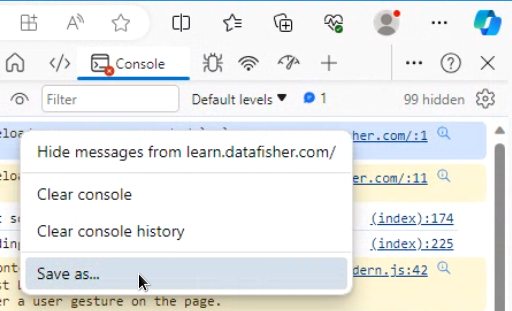
För att spara Console-loggar:
- öppna fliken Console,
- högerklicka någonstans i loggarna,
- välj "Save as...",
- och spara loggarna på datorn.
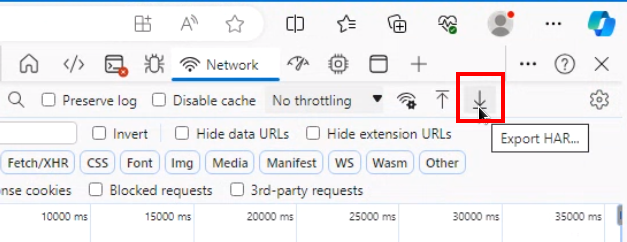
För att spara Network-loggar:
- öppna fliken Network,
- klicka på nedåtpilen uppe till höger ("Export HAR..."),
- och spara loggarna på datorn.
Skicka loggarna till Datafisher
Skicka slutligen loggarna som bilagor till support@datafisher.com tillsammans med en beskrivning av problemet.