Zapisywanie logów przeglądarki
Większość błędów występujących w LMS jest automatycznie zgłaszana ze wszystkimi informacjami potrzebnymi do ich naprawy.
Są jednak błędy niedostępne dla LMS, na przykład błędy sieciowe i błędy występujące w materiałach edukacyjnych albo usługach zewnętrznych.
W takich przypadkach możemy poprosić Cię o przesłanie logów z Developer Console przeglądarki. Zawiera ona tylko dane dla otwartej strony, czyli LMS.
W tej sekcji
- Otwieranie konsoli deweloperskiej
- Włączanie odpowiednich kart
- Wywołanie problemu
- Zapisanie logów
- Wysłanie logów do Datafisher
Otwieranie konsoli deweloperskiej
Najpierw przejdź do LMS i otwórz Developer Tools.
Dokładny sposób zależy od przeglądarki.
- Chrome
- Firefox
- Edge
Naciśnij CTRL+SHIFT+i (Windows, Linux) albo CMD+SHIFT+i (Mac).
Możesz też kliknąć prawym przyciskiem myszy dowolne miejsce na stronie LMS i wybrać "Inspect".
Możesz też kliknąć ikonę trzech kropek, aby otworzyć menu Chrome, i w sekcji "More Tools" wybrać "Developer tools".
Naciśnij CTRL+SHIFT+i (Windows, Linux) albo CMD+SHIFT+i (Mac).
Możesz też kliknąć prawym przyciskiem myszy dowolne miejsce na stronie LMS i wybrać "Inspect".
Możesz też kliknąć ikonę menu, aby otworzyć menu Firefox, i w sekcji "More Tools" wybrać "Web Developer tools".
Naciśnij CTRL+SHIFT+i (Windows, Linux) albo CMD+SHIFT+i (Mac).
Możesz też kliknąć prawym przyciskiem myszy dowolne miejsce na stronie LMS i wybrać "Inspect".
Możesz też kliknąć ikonę trzech kropek, aby otworzyć menu Edge, i w sekcji "More Tools" wybrać "Developer tools".
Włączanie odpowiednich kart
- Chrome
- Firefox
- Edge
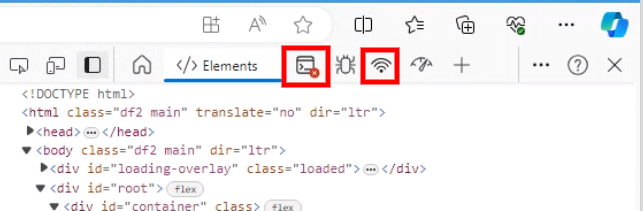
Następnie kliknij kartę "Console", a potem kartę "Network", aby upewnić się, że są aktywne.
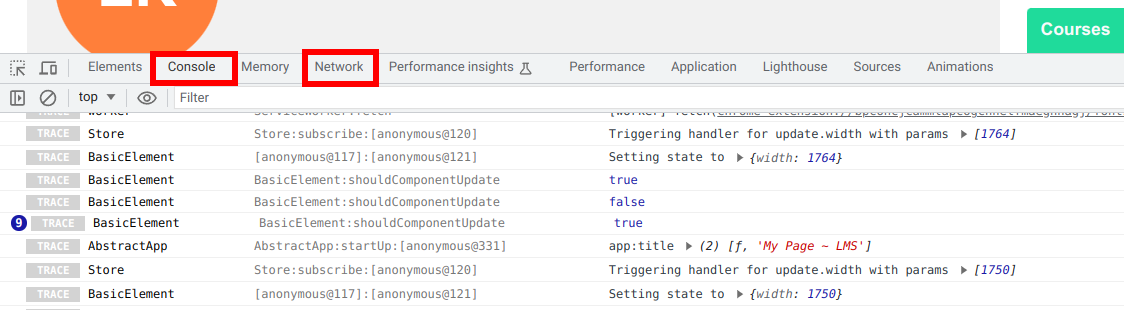
Następnie kliknij kartę "Console", a potem kartę "Network", aby upewnić się, że są aktywne.
Następnie kliknij kartę "Console", a potem kartę "Network", aby upewnić się, że są aktywne.
Wywołanie problemu
Następnie spróbuj wywołać problem, który występuje.
Na przykład jeśli szkolenie się nie otwiera, spróbuj je otworzyć i poczekaj kilka sekund.
Zapisanie logów
Następnie zapisz logi Console i Network z Developer Tools.
- Chrome
- Firefox
- Edge
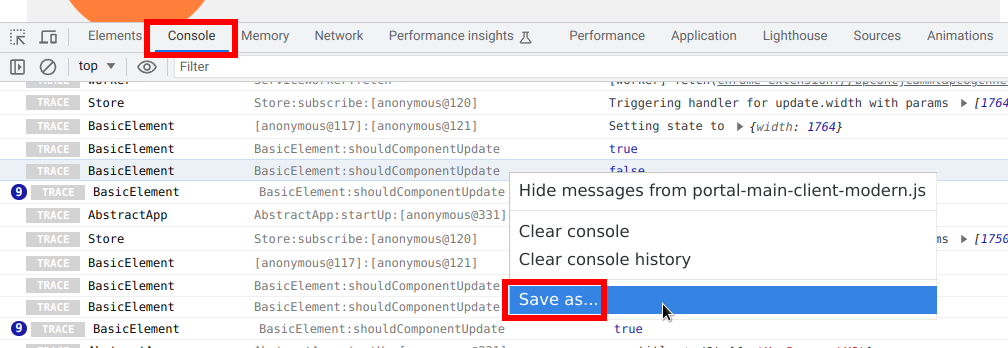
Aby zapisać logi Console:
- otwórz kartę Console,
- kliknij prawym przyciskiem myszy dowolne miejsce w logach,
- wybierz "Save as...",
- i zapisz logi na komputerze.
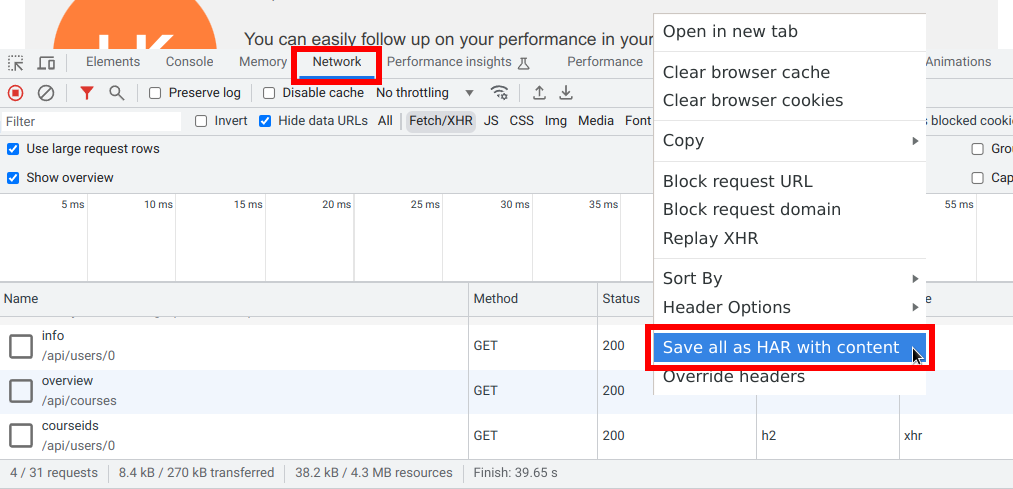
Aby zapisać logi Network:
- otwórz kartę Network,
- kliknij prawym przyciskiem myszy dowolne miejsce w logach,
- wybierz "Save all as HAR with content",
- i zapisz logi na komputerze.
Aby zapisać logi Console:
- otwórz kartę Console,
- kliknij prawym przyciskiem myszy dowolne miejsce w logach,
- wybierz "Save all Messages to File...",
- i zapisz logi na komputerze.
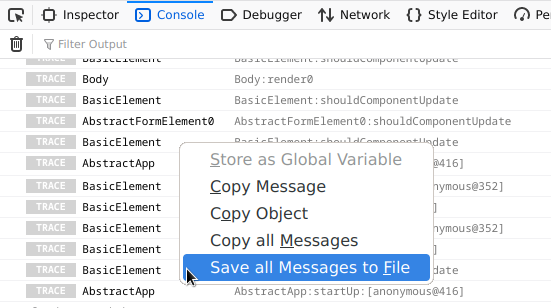
Aby zapisać logi Network:
- otwórz kartę Network,
- kliknij prawym przyciskiem myszy dowolne miejsce w logach,
- wybierz "Save all as HAR",
- i zapisz logi na komputerze.
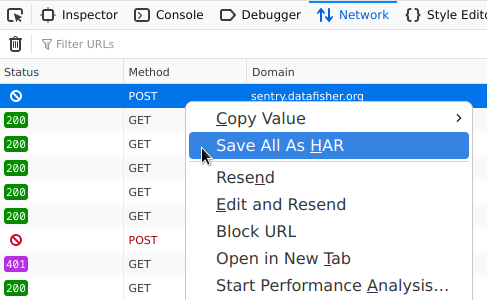
Aby zapisać logi Console:
- otwórz kartę Console,
- kliknij prawym przyciskiem myszy dowolne miejsce w logach,
- wybierz "Save as...",
- i zapisz logi na komputerze.
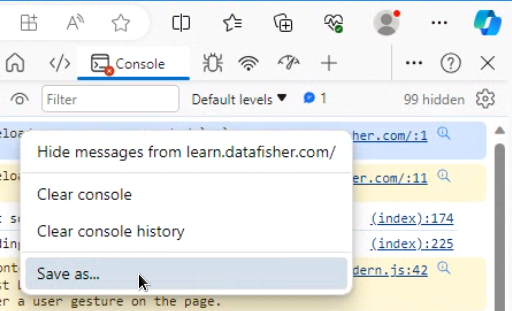
Aby zapisać logi Network:
- otwórz kartę Network,
- kliknij przycisk strzałki w dół w prawym górnym rogu ("Export HAR..."),
- i zapisz logi na komputerze.
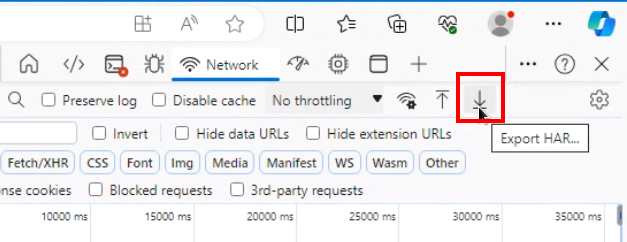
Wysłanie logów do Datafisher
Na koniec wyślij logi jako załączniki na adres support@datafisher.com wraz z opisem problemu.