Användningsexempel
Här hittar du några idéer om hur du kan lösa vissa specifika problem med hjälp av LMS:
- Spåra en utbildning som görs i ett externt system
- Spåra en utbildning som hanteras eller hanterades utanför LMS
- Hantera enkla och avancerade versioner av en utbildning
- Automatiskt välkomstmejl till nya medarbetare
Spåra en utbildning som görs i ett externt system
Ibland kan du behöva spåra slutföranden av en webbutbildning som inte kan integreras i LMS.
Det finns flera sätt att lösa detta.
Integrera systemet med LMS
För det första kan det externa systemet integreras med LMS. I så fall hämtas utbildningsstatus (ofullständig, slutförd) och andra uppgifter automatiskt från systemet.
Eftersom detta potentiellt kräver mindre utveckling på någon av sidorna är det vanligtvis rimligt endast för utbildningar med stor målgrupp.
Lägg till utbildningen som en länk
För det andra kan utbildningen läggas till som en länk. Det är då upp till användaren att logga in vid behov och slutföra utbildningen.
När den är slutförd bekräftar användaren att de har klarat utbildningen genom att trycka på knappen "Underteckna för att slutföra" i LMS.
Om det inte räcker kan du lägga till ytterligare bekräftelsenivåer:
- Aktivera chefsgodkännande för slutföranden av innehållet. I så fall måste användarens närmaste chef bekräfta slutförandet innan det är giltigt.
- Visa en kod i slutet av utbildningen som deltagaren behöver ange i LMS. Detta kan göras via funktionen quiz.
- Skapa ett test som användaren behöver klara efter att ha slutfört kursen. Detta kan också göras via funktionen quiz.
Spåra en utbildning som hanteras eller hanterades utanför LMS
Ibland kan du behöva importera utbildningshistorik från ett gammalt system, hålla reda på en intern företagsprocess eller en utbildning som helt hanteras utanför LMS.
I så fall kan du enkelt använda funktionen manuella slutföranden för att lagra slutförandena i LMS.
Funktionen för chefsgodkännande av slutföranden kan också integreras i processen.
Evenemang
För det första kan detta hanteras med funktionen evenemang, vilket är mest användbart om utbildningsanmälningar kan hanteras via LMS i framtiden (t.ex. efter att slutförandena upphör att gälla):
- Skapa relevant evenemangsinnehåll.
- Lägg till relevanta evenemangsinstanser om du enkelt vill kunna se vem eller hur många användare som deltog på ett visst datum.
- För att förhindra att användare anmäler sig till evenemanget via LMS kan du ange alternativet "Anmälan stängs" till ett datum i det förflutna (t.ex. ange det till 12 månader).
- Konfigurera utgångsregler och andra uppgifter vid behov.
- Skapa en ny import av manuella slutföranden för det skapade innehållet.
- Om du lade till evenemangsinstanser kan du välja den specifika evenemangsinstansen.
- Annars kan du ange slutförandedatumet, även separat för varje användare.
- När slutförandena har importerats visas innehållet som slutfört i lärportalen och rapporteringen, precis som när användaren slutförde det via LMS. Om du har konfigurerat utgångsreglerna upphör slutförandena att gälla enligt dem.
Användaren får en avisering om:
- de anmäls manuellt till en evenemangsinstans (utanför importen av manuella slutföranden),
- en evenemangsinstans ställs in,
- eller en användares anmälan till en evenemangsinstans avbokas.
Enskilda utbildningar
För det andra, om du inte behöver funktionen evenemang, kan enskilt innehåll skapas i stället:
- Skapa relevant enskilt innehåll.
- Konfigurera utgångsregler och andra uppgifter vid behov.
- Markera kryssrutan "Denna kurs genomförs utanför LMS" på fliken Ytterligare alternativ. Detta döljer knappen "Starta utbildningen" i lärportalen och meddelar användare att kursen inte kan genomföras i LMS.
- Skapa en ny import av manuella slutföranden för det skapade innehållet.
- Du kan ange slutförandedatumet, även separat för varje användare.
- När slutförandena har importerats visas innehållet som slutfört i lärportalen och rapporteringen, precis som när användaren slutförde det via LMS. Om du har konfigurerat utgångsreglerna upphör slutförandena att gälla enligt dem.
Hantera enkla och avancerade versioner av en utbildning
Ibland kan du ha en utbildning som har en enkel och en avancerad version, med olika målgrupper.
Till exempel kan "Office employees" behöva göra den avancerade versionen och "Store employees" den enkla.
Ett sätt att lösa detta är att integrera valet i själva utbildningen, men då går det inte att enkelt verifiera i efterhand om alla "Office employees" faktiskt gjorde den avancerade versionen.
Ett annat alternativ är att skapa två olika innehåll i LMS och tilldela dem till relevanta målgrupper.
Skapa målgrupper
Det enklaste är att filtrera ut medarbetare i respektive grupp och skapa en användargrupp av dem.
Medarbetarna i den andra gruppen kan sedan definieras som alla som inte tillhör den första gruppen genom att använda avancerat läge i tilldelningsfilter:
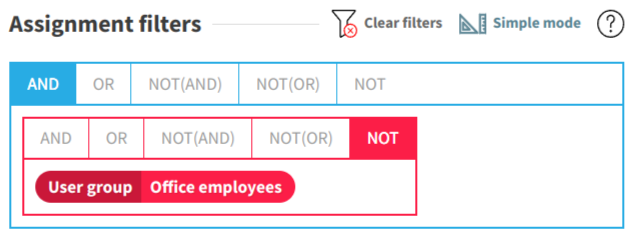
Du kan sedan använda användargrupperna för att tilldela innehållet till målgrupperna. Att skapa den andra användargruppen kan också hoppas över och filtren definieras direkt när innehållet tilldelas.
Rapportering
Avancerad rapportering gör att du enkelt kan visa en rapport som om de var en enda utbildning:
- Under "Contents" väljer du allt relevant innehåll som ska ingå i rapporten
- Ange "Typ av slutförande" till "Användaren måste ha slutfört något av de valda innehållen"
- Ange "Rapportens omfattning" till "Inkludera obligatoriskt tilldelade". Markera också "Inkludera alla som har startat innehållet" om den avancerade versionen är valfritt tillgänglig för alla.
Automatiskt välkomstmejl till nya medarbetare
I detta avsnitt får du lära dig hur du använder arbetsflödets funktion för uteslutna användare för att skicka välkomstmejl endast till nya medarbetare:
- Skapa välkomstmeddelandet som du vill att de nya medarbetarna ska få.
- Skapa ett nytt arbetsflöde enligt följande:
- Namnge arbetsflödet t.ex. "Välkomstmeddelande till nya medarbetare".
- Relevant innehåll ska vara ett innehåll (vilket innehåll som helst) som är tilldelat till alla användare som obligatoriskt.
- Arbetsflödesmallen ska vara "Inbjudan".
Efter att arbetsflödet har skapats:
- Under Målgrupp → Kontextfilter, se till att följande är markerat:
- Inkludera endast obligatoriskt tilldelade
- Exkludera användare som har ett aktivt slutförande för allt valt innehåll
- Under Målgrupp → Ytterligare filter tillämpar du ytterligare filter på målgruppen om du vill att välkomstmeddelandet ska skickas till en specifik grupp nya medarbetare (t.ex. endast nya medarbetare i Finland). Om du vill att alla nya medarbetare ska få välkomstmejlet ska du inte tillämpa några filter här.
- Under Målgrupp → Uteslutna: klicka på "Uteslut aktuell målgrupp" för att utesluta alla aktuella användare från målgruppen. På så sätt får endast framtida nya användare i denna målgrupp välkomstmejlet.
- Under Meddelande → Allmänt: välj välkomstmeddelandet som du skapade för detta syfte som meddelande för detta arbetsflöde.
Arbetsflödets aktuella målgrupp bör nu vara 0 användare, eftersom alla aktuella användare har uteslutits.
Slutligen kan du antingen köra arbetsflödet manuellt (t.ex. efter att nya användare har lagts till i LMS), eller schemalägga det så att det körs automatiskt (t.ex. när nya användare importeras automatiskt från HR-systemet).
För att köra arbetsflödet manuellt klickar du på "Kör arbetsflödet omedelbart" under Arbetsflöde → Status.
För att schemalägga arbetsflödet så att det körs automatiskt konfigurerar du schemat under Arbetsflöde → Schema och klickar sedan på "Starta schemalagd körning" under Arbetsflöde → Status.
Om du senare lägger till en påminnelse i arbetsflödet skulle den också skickas till inte så nya användare som fortfarande inte har slutfört det valda innehållet. Om du inte vill det bör du upprepa uteslutningen av den aktuella målgruppen.