Käyttöesimerkit
Täältä löydät ideoita tiettyjen käytännön tilanteiden ratkaisemiseen LMS:n avulla:
- Ulkoisessa järjestelmässä tehtävän koulutuksen seuranta
- LMS:n ulkopuolella hallittavan tai aiemmin hallitun koulutuksen seuranta
- Koulutuksen yksinkertaisen ja edistyneen version käsittely
- Automaattinen tervetulosähköposti uusille työntekijöille
Ulkoisessa järjestelmässä tehtävän koulutuksen seuranta
Joskus voi olla tarpeen seurata verkkokoulutuksen suoritusmerkintöjä, vaikka koulutusta ei voida integroida LMS:ään.
Tämän voi ratkaista usealla tavalla.
Integroi järjestelmä LMS:ään
Ensinnäkin ulkoinen järjestelmä voidaan integroida LMS:ään. Tällöin koulutuksen tila (kesken, suoritettu) ja muut tiedot haetaan automaattisesti kyseisestä järjestelmästä.
Koska tämä voi vaatia pientä kehitystyötä jommallakummalla puolella, se on yleensä järkevää vain koulutuksille, joilla on suuri yleisö.
Lisää koulutus linkkinä
Toiseksi koulutus voidaan lisätä linkkinä. Tällöin käyttäjän vastuulla on kirjautua tarvittaessa sisään ja suorittaa koulutus.
Kun koulutus on suoritettu, käyttäjä vahvistaa läpäisseensä koulutuksen painamalla LMS:ssä "Allekirjoita suoritetuksi" -painiketta.
Jos se ei riitä, voit lisätä vahvistustasoja:
- Ota käyttöön esihenkilön hyväksyntä sisällön suoritusmerkinnöille. Tässä tapauksessa käyttäjän esihenkilön on vahvistettava suoritusmerkintä ennen kuin se on voimassa.
- Näytä koulutuksen lopussa koodi, joka perehdytettävän on syötettävä LMS:ään. Tämä voidaan toteuttaa testit-toiminnolla.
- Luo testi, joka käyttäjän on läpäistävä sisällön suorittamisen jälkeen. Tämä voidaan myös toteuttaa testit-toiminnolla.
LMS:n ulkopuolella hallittavan tai aiemmin hallitun koulutuksen seuranta
Joskus koulutushistoria täytyy tuoda vanhasta järjestelmästä, seurata yrityksen sisäistä prosessia tai seurata koulutusta, joka hallitaan kokonaan LMS:n ulkopuolella.
Tällöin manuaaliset suoritusmerkinnät -toimintoa voi käyttää suoritusmerkintöjen tallentamiseen LMS:ään.
Suoritusmerkintöjen esihenkilön hyväksyntätoiminto voidaan myös integroida prosessiin.
Tapahtumat
Ensinnäkin tämä voidaan hallita käyttämällä tapahtumat-toimintoa. Se on hyödyllisintä, jos koulutusilmoittautumisia voitaisiin tulevaisuudessa hallita LMS:n kautta, esimerkiksi suoritusmerkintöjen vanhenemisen jälkeen:
- Luo asiaankuuluva tapahtuma-sisältö.
- Lisää asiaankuuluvat tapahtumaistunnot, jos haluat helposti nähdä, ketkä käyttäjät osallistuivat tiettynä päivänä tai kuinka monta käyttäjää osallistui.
- Jotta käyttäjät eivät ilmoittautuisi tapahtumaan LMS:n kautta, voit asettaa "Ilmoittautuminen sulkeutuu" -vaihtoehdon menneisyyteen, esimerkiksi 12 kuukautta sitten.
- Määritä tarvittaessa vanhenemissäännöt ja muut tiedot.
- Luo uusi manuaalisten suoritusmerkintöjen tuonti luodulle sisällölle.
- Jos lisäsit tapahtumaistuntoja, voit valita tietyn tapahtumaistunnon.
- Muuten voit määrittää suorituspäivän, myös käyttäjäkohtaisesti.
- Kun suoritusmerkinnät on tuotu, sisältö näkyy suoritettuna oppimisportaalissa ja raportoinnissa samalla tavalla kuin jos käyttäjä olisi suorittanut sen LMS:n kautta. Jos määritit vanhenemissäännöt, suoritusmerkinnät vanhenevat niiden mukaisesti.
Käyttäjälle lähetetään ilmoitus, jos:
- hänet ilmoitetaan manuaalisesti tapahtumaistuntoon manuaalisten suoritusmerkintöjen tuonnin ulkopuolella,
- tapahtumaistunto peruutetaan,
- tai käyttäjän ilmoittautuminen tapahtumaistuntoon peruutetaan.
Yksittäiset koulutukset
Toiseksi, jos tapahtumat-toimintoa ei tarvita, voidaan luoda yksittäinen sisältö:
- Luo asiaankuuluva yksittäinen sisältö.
- Määritä tarvittaessa vanhenemissäännöt ja muut tiedot.
- Valitse Lisäasetukset-välilehdellä "Tämä sisältö suoritetaan LMS:n ulkopuolella" -valintaruutu. Tämä piilottaa "Aloita sisältö" -painikkeen oppimisportaalissa ja ilmoittaa käyttäjille, että sisältöä ei voi suorittaa LMS:ssä.
- Luo uusi manuaalisten suoritusmerkintöjen tuonti luodulle sisällölle.
- Voit määrittää suorituspäivän, myös käyttäjäkohtaisesti.
- Kun suoritusmerkinnät on tuotu, sisältö näkyy suoritettuna oppimisportaalissa ja raportoinnissa samalla tavalla kuin jos käyttäjä olisi suorittanut sen LMS:n kautta. Jos määritit vanhenemissäännöt, suoritusmerkinnät vanhenevat niiden mukaisesti.
Koulutuksen yksinkertaisen ja edistyneen version käsittely
Joskus koulutuksella voi olla yksinkertainen ja edistynyt versio eri kohderyhmille.
Esimerkiksi "toimistotyöntekijöiltä" voidaan vaatia edistynyt versio ja "myymälätyöntekijöiltä" yksinkertainen versio.
Yksi tapa ratkaista tämä olisi integroida valinta itse koulutukseen, mutta silloin jälkikäteen ei ole helppo varmistaa, suorittivatko kaikki "toimistotyöntekijät" todella edistyneen version.
Toinen vaihtoehto on luoda kaksi eri sisältöä LMS:ään ja kohdistaa ne asianmukaisille kohderyhmille.
Luo kohderyhmät
Helpoin tapa on suodattaa kummankin ryhmän työntekijät ja luoda heistä käyttäjäryhmä.
Toisen ryhmän työntekijät voidaan määrittää kaikiksi, jotka eivät kuulu ensimmäiseen ryhmään, käyttämällä kohdistussuodattimien edistynyttä tilaa:
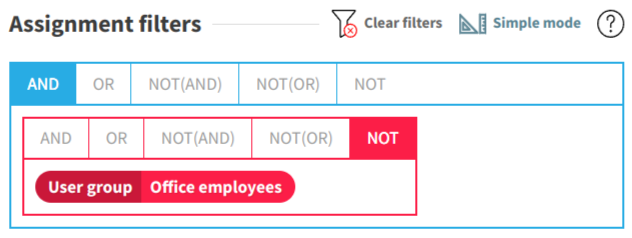
Sen jälkeen voit käyttää käyttäjäryhmiä sisältöjen kohdistamiseen kohderyhmille. Toisen käyttäjäryhmän luominen voidaan myös jättää väliin ja suodattimet määrittää suoraan sisältöjä kohdistettaessa.
Raportointi
Edistynyt raportointi antaa tarkastella raporttia helposti kuin kyseessä olisi yksi koulutus:
- Valitse "Sisällöt"-kohdassa kaikki asiaankuuluvat sisällöt, jotka sisällytetään raporttiin.
- Aseta "Suoritustyyppi" arvoon "Käyttäjän on oltava suorittanut mikä tahansa valituista sisällöistä".
- Aseta "Raportin laajuus" arvoon "Sisällytä pakolliset kohdistuksen saajat". Valitse myös "Sisällytä kaikki, jotka ovat aloittaneet sisällön", jos edistynyt versio on valinnaisesti kaikkien saatavilla.
Automaattinen tervetulosähköposti uusille työntekijöille
Tässä osiossa opit käyttämään viestiketjun poissuljetut käyttäjät -ominaisuutta tervetulosähköpostien lähettämiseen vain uusille työntekijöille:
- Luo tervetuloviesti, jonka haluat uusien työntekijöiden saavan.
- Luo uusi viestiketju seuraavasti:
- Nimeä viestiketju esimerkiksi "Tervetuloviesti uusille työntekijöille".
- Olennaisten sisältöjen tulisi olla sisältö, mikä tahansa sisältö, joka on kohdistettu kaikille käyttäjille pakollisena.
- Viestiketjupohjan tulisi olla "Kutsu".
Kun viestiketju on luotu:
- Varmista kohdassa Kohderyhmä → Kontekstisuodattimet, että seuraava on merkitty:
- Sisällytä vain pakolliset kohdistuksen saajat
- Sulje pois käyttäjät, joilla on aktiivinen suoritusmerkintä kaikista valituista sisällöistä
- Käytä kohdassa Kohderyhmä → Lisäsuodattimet lisäsuodattimia kohderyhmään, jos haluat lähettää tervetuloviestin tietylle uusien työntekijöiden ryhmälle, esimerkiksi vain uusille työntekijöille Suomessa. Jos haluat kaikkien uusien työntekijöiden saavan tervetulosähköpostin, älä käytä täällä suodattimia.
- Napsauta kohdassa Kohderyhmä → Poissuljetut "Sulje nykyinen kohderyhmä pois", jotta kaikki nykyiset käyttäjät suljetaan kohderyhmästä. Näin vain tulevat uudet käyttäjät tässä kohderyhmässä saavat tervetulosähköpostin.
- Valitse kohdassa Viesti → Yleiset tätä tarkoitusta varten luomasi tervetuloviesti tämän viestiketjun viestiksi.
Viestiketjun nykyisen kohderyhmän pitäisi nyt olla 0 käyttäjää, koska kaikki nykyiset käyttäjät on suljettu pois.
Lopuksi voit joko suorittaa viestiketjun manuaalisesti, esimerkiksi uusien käyttäjien LMS:ään lisäämisen jälkeen, tai ajastaa sen suoritettavaksi automaattisesti, esimerkiksi kun uusia käyttäjiä tuodaan automaattisesti HR-järjestelmästä.
Jos haluat suorittaa viestiketjun manuaalisesti, napsauta kohdassa Viestiketju → Tila "Suorita viestiketju heti".
Jos haluat ajastaa viestiketjun automaattiseen suoritukseen, määritä aikataulu kohdassa Viestiketju → Aikataulu ja napsauta sitten kohdassa Viestiketju → Tila "Käynnistä ajastettu suoritus".
Jos lisäät viestiketjuun myöhemmin muistutuksen, se lähetetään myös käyttäjille, jotka eivät ole enää aivan uusia ja jotka eivät ole vieläkään suorittaneet valittua sisältöä. Jos et halua tätä, sulje nykyinen kohderyhmä uudelleen pois.