Przykłady użycia
Tutaj znajdziesz pomysły na rozwiązanie konkretnych problemów z pomocą LMS:
- Śledzenie szkolenia wykonywanego w systemie zewnętrznym
- Śledzenie szkolenia, które jest lub było zarządzane poza LMS
- Obsługa prostych i zaawansowanych wersji szkolenia
- Automatyczna wiadomość powitalna do nowych pracowników
Śledzenie szkolenia wykonywanego w systemie zewnętrznym
Czasami trzeba śledzić ukończenia szkolenia online, którego nie można zintegrować z LMS.
Można to rozwiązać na kilka sposobów.
Integracja systemu z LMS
Po pierwsze, zewnętrzny system można zintegrować z LMS. W takim przypadku status szkolenia (nieukończone, ukończone) i inne szczegóły byłyby automatycznie pobierane z tego systemu.
Ponieważ może to wymagać niewielkiego rozwoju po jednej albo obu stronach, zwykle ma sens tylko dla szkoleń z dużą grupą odbiorców.
Dodanie szkolenia jako linku
Po drugie, szkolenie można dodać jako link. Wtedy użytkownik sam loguje się, jeśli jest to potrzebne, i kończy szkolenie.
Po ukończeniu użytkownik potwierdza, że zaliczył szkolenie, naciskając przycisk Podpisz, aby zakończyć w LMS.
Jeśli to nie wystarczy, możesz dodać dodatkowe poziomy potwierdzenia:
- Włącz zatwierdzenie przez przełożonego dla ukończeń treści. W takim przypadku przełożony użytkownika musi potwierdzić ukończenie, zanim będzie ważne.
- Pokaż kod na końcu szkolenia, który uczestnik musi wprowadzić w LMS. Można to osiągnąć przez funkcję testów.
- Utwórz test, który użytkownik musi zaliczyć po ukończeniu kursu. Można to również osiągnąć przez funkcję testów.
Śledzenie szkolenia, które jest lub było zarządzane poza LMS
Czasami trzeba zaimportować historię szkolenia ze starego systemu, śledzić wewnętrzny proces firmowy albo szkolenie w całości zarządzane poza LMS.
W takim przypadku można łatwo użyć funkcji ręcznych ukończeń, aby zapisać ukończenia w LMS.
Funkcję zatwierdzania ukończeń przez przełożonego można też włączyć do procesu.
Wydarzenia
Po pierwsze, można tym zarządzać za pomocą funkcji wydarzeń, co jest najbardziej przydatne, jeśli zapisy na szkolenia mogłyby w przyszłości być zarządzane przez LMS, na przykład po wygaśnięciu ukończeń:
- Utwórz odpowiednią treść typu wydarzenie.
- Dodaj odpowiednie instancje wydarzeń, jeśli chcesz łatwo widzieć, kto albo ilu użytkowników uczestniczyło w konkretnej dacie.
- Aby uniemożliwić użytkownikom zapisywanie się na wydarzenie przez LMS, możesz ustawić opcję Zamknięcie zapisu w przeszłości, na przykład na 12 miesięcy.
- W razie potrzeby skonfiguruj reguły wygaśnięcia i inne szczegóły.
- Utwórz nowy import ręcznych ukończeń dla utworzonej treści.
- Jeśli dodano instancje wydarzeń, możesz wybrać konkretną instancję wydarzenia.
- W przeciwnym razie możesz określić datę ukończenia, także osobno dla każdego użytkownika.
- Po zaimportowaniu ukończeń treść jest pokazywana jako ukończona w portalu uczącego się i raportach, tak jak wtedy, gdy użytkownik ukończył ją przez LMS. Jeśli skonfigurowano reguły wygaśnięcia, ukończenia wygasną odpowiednio.
Użytkownik otrzyma powiadomienie, jeśli:
- zostanie ręcznie zapisany na instancję wydarzenia poza importem ręcznych ukończeń,
- instancja wydarzenia zostanie anulowana,
- albo zapis użytkownika na instancję wydarzenia zostanie anulowany.
Pojedyncze szkolenia
Po drugie, jeśli nie potrzebujesz funkcji wydarzeń, zamiast tego można utworzyć pojedynczą treść:
- Utwórz odpowiednią pojedynczą treść.
- W razie potrzeby skonfiguruj reguły wygaśnięcia i inne szczegóły.
- Zaznacz pole wyboru Ten kurs odbywa się poza systemem LMS na karcie Opcje dodatkowe. Ukrywa to przycisk Rozpocznij treść w portalu uczącego się i informuje użytkowników, że kursu nie można wykonać w LMS.
- Utwórz nowy import ręcznych ukończeń dla utworzonej treści.
- Możesz określić datę ukończenia, także osobno dla każdego użytkownika.
- Po zaimportowaniu ukończeń treść jest pokazywana jako ukończona w portalu uczącego się i raportach, tak jak wtedy, gdy użytkownik ukończył ją przez LMS. Jeśli skonfigurowano reguły wygaśnięcia, ukończenia wygasną odpowiednio.
Obsługa prostych i zaawansowanych wersji szkolenia
Czasami szkolenie ma prostą i zaawansowaną wersję, z różnymi grupami docelowymi.
Na przykład "pracownicy biurowi" mogą być zobowiązani do wykonania wersji zaawansowanej, a "pracownicy sklepów" wersji prostej.
Jednym sposobem rozwiązania tego byłoby włączenie wyboru do samego szkolenia, ale wtedy trudno później łatwo sprawdzić, czy wszyscy "pracownicy biurowi" rzeczywiście wykonali wersję zaawansowaną.
Inną opcją jest utworzenie dwóch różnych treści w LMS i przypisanie ich do odpowiednich grup docelowych.
Tworzenie grup docelowych
Najłatwiej jest odfiltrować pracowników jednej z grup i utworzyć z nich grupę użytkowników.
Pracowników drugiej grupy można wtedy zdefiniować jako wszystkich, którzy nie należą do pierwszej grupy, za pomocą trybu zaawansowanego filtrów przypisania:
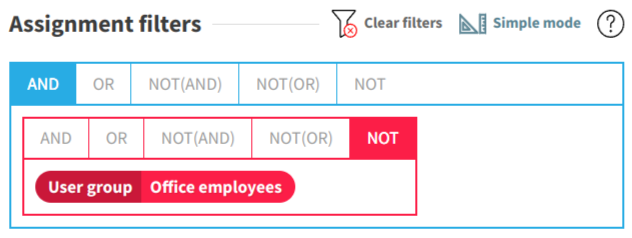
Następnie możesz użyć grup użytkowników, aby przypisać treści do grup docelowych. Utworzenie drugiej grupy użytkowników można też pominąć i zdefiniować filtry bezpośrednio podczas przypisywania treści.
Raportowanie
Raportowanie zaawansowane pozwala łatwo wyświetlić raport tak, jakby chodziło o jedno szkolenie:
- W polu Treści wybierz wszystkie odpowiednie treści, które mają zostać uwzględnione w raporcie.
- Ustaw Typ zakończenia na Użytkownik musi ukończyć dowolną z wybranych treści.
- Ustaw Zakres raportu na Uwzględnienie obowiązkowych uczestników. Zaznacz też Uwzględnij wszystkich, którzy rozpoczęli treść, jeśli wersja zaawansowana jest opcjonalnie dostępna dla wszystkich.
Automatyczna wiadomość powitalna do nowych pracowników
W tej sekcji dowiesz się, jak używać funkcji wyłączonych użytkowników przepływu pracy, aby wysyłać powitalne e-maile tylko do nowych pracowników:
- Utwórz wiadomość powitalną, którą mają otrzymać nowi pracownicy.
- Utwórz nowy przepływ pracy w następujący sposób:
- Nazwij przepływ pracy na przykład "Wiadomość powitalna do nowych pracowników".
- Odpowiednie treści powinny być treścią, dowolną treścią, przypisaną wszystkim użytkownikom jako obowiązkowa.
- Szablon przepływu pracy powinien być Zaproszenie.
Po utworzeniu przepływu pracy:
- W Grupa docelowa → Filtry kontekstowe upewnij się, że zaznaczono:
- Uwzględnij tylko obowiązkowych uczestników
- Wyklucz użytkowników, którzy mają aktywne ukończenie dla wszystkich wybranych treści
- W Grupa docelowa → Dodatkowe filtry zastosuj dodatkowe filtry na grupie docelowej, jeśli chcesz, aby wiadomość powitalna była wysyłana do konkretnej grupy nowych pracowników, na przykład tylko do nowych pracowników w Finlandii. Jeśli wszyscy nowi pracownicy mają otrzymać powitalny e-mail, nie stosuj tutaj żadnych filtrów.
- W Grupa docelowa → Wyłączone kliknij Wyklucz obecną grupę docelową, aby wykluczyć wszystkich bieżących użytkowników z grupy docelowej. Dzięki temu tylko przyszli nowi użytkownicy w tej grupie docelowej otrzymają powitalny e-mail.
- W Wiadomość → Ogólne wybierz wiadomość powitalną utworzoną w tym celu jako wiadomość tego przepływu pracy.
Bieżąca grupa docelowa przepływu pracy powinna teraz mieć 0 użytkowników, ponieważ wszyscy bieżący użytkownicy zostali wykluczeni.
Na koniec możesz uruchomić przepływ pracy ręcznie, na przykład po dodaniu nowych użytkowników do LMS, albo zaplanować jego automatyczne uruchamianie, na przykład gdy nowi użytkownicy są automatycznie importowani z systemu HR.
Aby uruchomić przepływ pracy ręcznie, w Przepływ pracy → Status kliknij Natychmiastowe uruchomienie przepływu pracy.
Aby zaplanować automatyczne uruchamianie przepływu pracy, skonfiguruj harmonogram w Przepływ pracy → Harmonogram, a następnie w Przepływ pracy → Status kliknij Rozpoczęcie zaplanowanego wykonania.
Jeśli później dodasz przypomnienie do przepływu pracy, zostanie ono również wysłane do nie tak nowych użytkowników, którzy nadal nie ukończyli wybranej treści. Jeśli tego nie chcesz, powtórz wykluczanie bieżącej grupy docelowej.