Tapahtumat
Sijainti: Sisältö > Etsi sisältöä tai +-kuvake > Tapahtumat
Tapahtumat-välilehteä käytetään tapahtuma-sisällön tapahtumakohtaisten asetusten määrittämiseen, kuten aikataulun, sijainnin, ilmoittautumissääntöjen, osallistujatietojen ja ilmoitusten määrittämiseen.
Tämä välilehti näkyy vain tapahtumille, ei oppimispoluille tai yksittäiselle sisällölle.
Silmän kuvakkeella merkityt tapahtumatiedot näkyvät oppijoille oppimisportaalissa.
Tässä osiossa
- Tapahtuman määritys – määritä oppijoille ja ylläpitäjille näytettävät tapahtuman päätiedot.
- Verkko- ja luokkahuonetiedot – määritä virtuaalisen tai fyysisen tapahtumasijainnin tiedot.
- Kustannus ja jonotuslista – määritä tapahtuman kustannuslaskenta ja jonotuslistatarjousten toiminta.
- Ilmoittautuminen ja kapasiteetti – ohjaa ilmoittautumisrajoja, määräaikoja, jonotuslistan toimintaa ja hyväksyntöjä.
- Yleinen jonotuslista ja tapahtuman osallistujat – tarkastele sopivaa tapahtumaa odottavia oppijoita ja osallistujia tapahtumaistuntojen välillä.
- Näkyvyys – päätä, onko tapahtuma käytettävissä oppimisportaalin tapahtumakalenterissa.
- Tapahtuman tietojen toiminnot – hallitse osallistujia, läsnäoloa, kustannuksia, manuaalista ilmoittautumista ja tapahtuman peruutusta.
- Tapahtumailmoitukset – ymmärrä, mitä ilmoituksia tapahtumatoiminnasta voidaan lähettää.
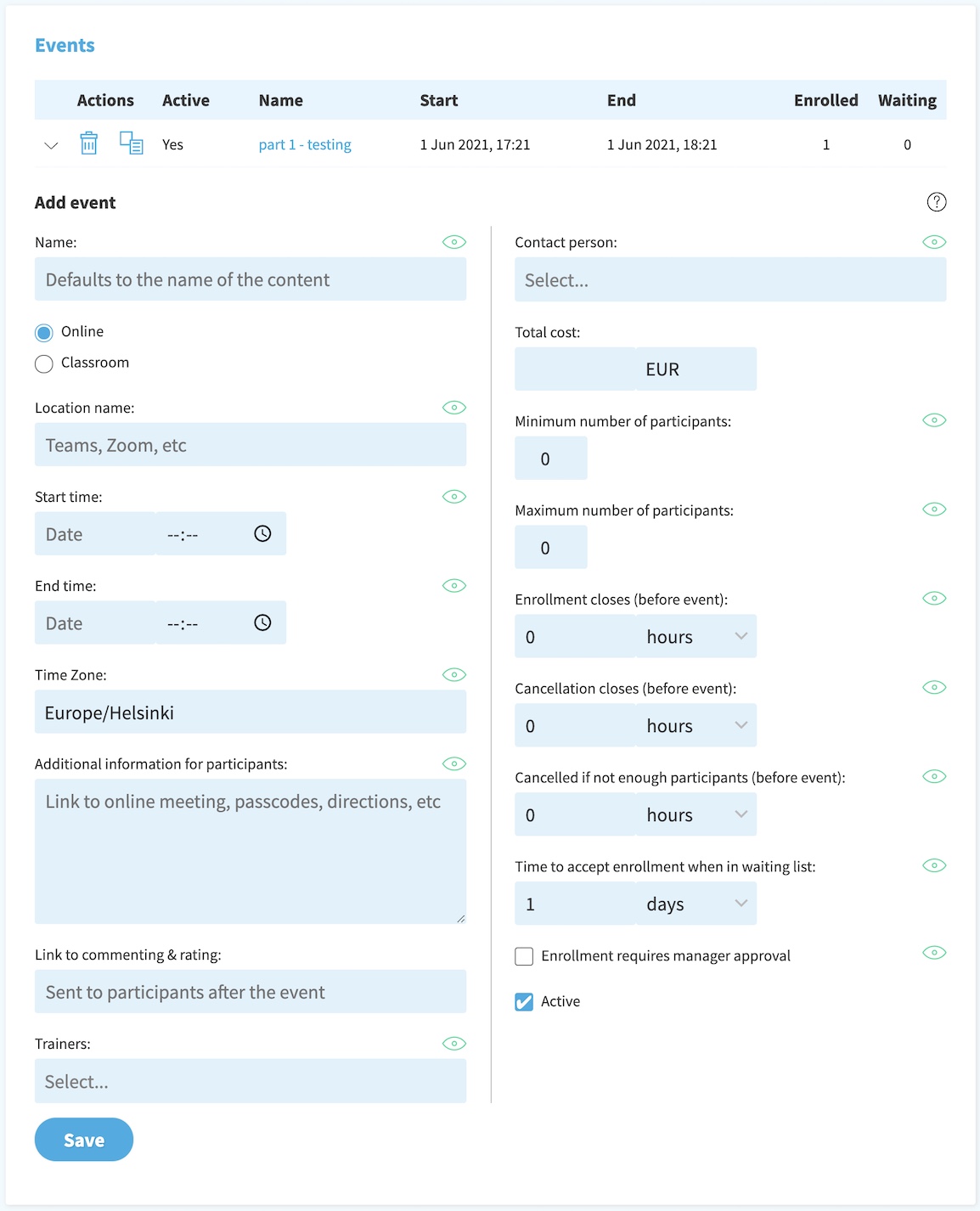
Tapahtuman määritys
Käytä Tapahtumat-välilehteä tapahtuman keskeisten tietojen määrittämiseen:
- Nimi – tapahtuman nimi, joka näytetään oppijoille ja ylläpitäjille.
- Tapahtumasivun kuvaus – oppijalle näkyvä kuvaus, joka näytetään sisältösivulla.
- Tapahtuman tyyppi – onko tapahtuma verkkotapahtuma, luokkahuonetapahtuma vai molempia.
- Aikavälin tyyppi – onko tapahtumalla Yksi aikaväli, Useita aikavälejä vai Ei aikavälejä.
- Alku- ja loppuaika – yhden aikavälin tapahtumapäivä ja -aika.
- Aikavyöhyke – tapahtuman aikataulussa käytettävä aikavyöhyke.
- Päivämäärät ja ajat – useille aikaväleille taulukko sisältää kunkin aikavälin Alku, Loppu, Nimi ja Sijainti.
- Kokouslinkki – linkki verkkokokoukseen.
- Lisätietoja osallistujille – oppijalle näkyvät tapahtumatiedot, kuten ilmoittautumistiedot, tapahtuman agenda tai kohderyhmä.
- Lisätiedot annetaan LMS:n ulkopuolella – poistaa ilmoituksen, että yksityiset tapahtumatiedot ovat saatavilla tapahtumasivulla ja ilmoittautumisen vahvistussähköposteissa.
- Linkki kommentointiin ja arviointiin – ulkoinen palaute- tai arviointilinkki, jos palaute kerätään LMS:n ulkopuolella.
- Lähetä muistutus kommentoinnista ja arvioinnista 3 päivää suorituksen jälkeen – lähettää palautemuistutuksen suorituksen jälkeen.
- Lähetä linkki kaikille ilmoittautuneille suoritustilasta riippumatta – lähettää palautelinkin kaikille ilmoittautuneille oppijoille, ei vain suoritetuksi merkityille.
- Tapahtuman ja jonotuslistan ilmoittautumisvahvistusviesti – lisää tekstiä ilmoittautumisen vahvistussähköposteihin, myös jonotuslistan sähköposteihin.
- Kouluttajat – tapahtumaa vetävät henkilöt.
- Yhteyshenkilö – tapahtuman pääasiallinen yhteyshenkilö.
- Kokonaiskustannus – sisäinen kustannustieto. Tämä ei näy oppimisportaalissa.
Esikatselulinkki avaa oppijalle näkyvän tapahtumasivun, jotta voit tarkistaa, miltä tapahtuma näyttää oppimisportaalissa.
Verkko- ja luokkahuonetiedot
Verkkotapahtuman tiedot tunnistavat tapahtumassa käytettävän virtuaalisen sijainnin tai alustan, kuten Teamsin.
Luokkahuonetapahtuman tiedot tunnistavat fyysisen sijainnin. Sijainti voidaan valita olemassa olevista sijainneista tai määrittää tiedoilla, kuten sijainnin nimi, osoite, huone, kaupunki, alue tai osavaltio ja maa.
Kustannus ja jonotuslista
Tapahtuman kustannusasetukset voivat tallentaa osallistujalle näkyviä ja sisäisiä kustannustietoja:
- Kokonaiskustannus sisäiseen käyttöön – sisäinen tapahtuman kustannustieto. Tämä ei näy oppimisportaalissa.
- Kustannustyyppi – kirjataanko kustannus Osallistujaa kohti vai Tapahtumaa kohti, jaettuna osallistujien mukaan.
- Kustannus – osallistujalle näkyvä kustannusarvo valitun kustannustyypin perusteella.
- Peruutus ei luo kustannusta ennen tapahtumaa – kuinka kauan ennen tapahtumaa peruutus voi vielä välttää kustannuksen muodostumisen.
Jonotuslistan toiminta ohjaa, miten vapaa paikka tarjotaan:
- Tarjoa uusia paikkoja yksi kerrallaan ilmoittautumisjärjestyksen mukaan – tarjoaa paikan seuraavalle oppijalle jonotuslistalla.
- Tarjoa uusia paikkoja kaikille kerralla, nopein saa paikan – tarjoaa paikan kaikille jonottaville oppijoille ja antaa sen ensimmäiselle hyväksyjälle.
Ilmoittautuminen ja kapasiteetti
Tapahtuman ilmoittautumisasetukset ohjaavat, milloin oppijat voivat liittyä tapahtumaan tai poistua siitä ja mitä tapahtuu, kun tapahtuma täyttyy.
- Osallistujien vähimmäismäärä – tapahtuman toteutumiseen tarvittava osallistujien vähimmäismäärä.
- Osallistujien enimmäismäärä – tapahtuman kapasiteetti. Kun tapahtuma on täynnä, lisäoppijat voidaan asettaa jonotuslistalle.
- Ilmoittautuminen sulkeutuu ennen tapahtumaa – milloin oppijat eivät voi enää ilmoittautua.
- Peruutus sulkeutuu ennen tapahtumaa – milloin oppijat eivät voi enää peruuttaa omaa ilmoittautumistaan.
- Peruutetaan, jos osallistujia ei ole tarpeeksi ennen tapahtumaa – milloin tapahtuma peruutetaan automaattisesti, jos osallistujien vähimmäismäärä ei täyty.
- Ilmoita esihenkilöille erikseen hyväksymättömistä ilmoittautumisista ennen tapahtumaa – milloin esihenkilöitä muistutetaan ilmoittautumispyynnöistä, jotka tarvitsevat vielä hyväksynnän.
- Aika hyväksyä ilmoittautuminen jonotuslistalta – kuinka kauan oppijalla on aikaa hyväksyä jonotuslistalta tarjottu paikka ennen kuin sitä tarjotaan seuraavalle oppijalle.
- Ilmoittautuminen vaatii esihenkilön hyväksynnän – lähettää oppijan ilmoittautumispyynnön esihenkilön hyväksyttäväksi ennen ilmoittautumisen vahvistamista.
- Laitealue – rajaa tapahtuman määritettyyn laitealueeseen, kun laitealueita käytetään.
- Seuraa läsnäoloa – ohjaa, seurataanko tapahtuman läsnäoloa.
Yleinen jonotuslista ja tapahtuman osallistujat
Sisältötason Jonotuslista-välilehti näyttää koulutuksen yleisen jonotuslistan. Se sisältää oppijat, jotka haluavat suorittaa koulutuksen mutta eivät ole löytäneet sopivaa tapahtumaa tai ovat löytäneet vain täysiä tapahtumia.
Yleisellä jonotuslistalla oleville oppijoille ilmoitetaan automaattisesti, kun uusi tapahtuma lisätään, ja heidät poistetaan listalta, kun he suorittavat tapahtuman. Ylläpitäjät voivat myös lisätä käyttäjiä toiminnolla Ilmoittaudu yleiselle jonotuslistalle, peruuttaa jonotuslistamerkintöjä, sisällyttää peruutettuja merkintöjä ja ladata listan.
Sisältötason Ilmoittautuneet-välilehti näyttää osallistujat ja jonotuslistamerkinnät koulutuksen tapahtumien välillä. Taulukko sisältää sarakkeita, kuten Tapahtuma, Alku, Nimi, Tyyppi ja Tila. Edistynyt-toiminto voi näyttää, onko käyttäjä ilmoittautunut mihinkään tapahtumaan, ja Lataa vie nykyiset tulokset.
Näkyvyys
Aktiiviset tapahtumat voivat näkyä oppimisportaalin tapahtumakalenterissa. Jos tapahtuma on epäaktiivinen, oppijat eivät voi ilmoittautua siihen oppimisportaalista.
Epäaktiiviset tapahtumat ja arkistoitu sisältö eivät lähetä tapahtumailmoituksia.
Tapahtuman tietojen toiminnot
Tietyn tapahtuman avaaminen näyttää välilehtiä, kuten Ilmoittautuneet, Jonotuslista, Kustannus, Asetukset ja Yleiset tiedot, käyttöoikeuksista ja tapahtuma-asetuksista riippuen.
Ilmoittautuneet-välilehti listaa rekisteröidyt osallistujat. Kun Seuraa läsnäoloa on käytössä, läsnäolo voidaan merkitä tiloilla Suoritettu, Kesken, Hylätty tai Poissa. Osallistujatoimintoihin voi kuulua Peruuta, Siirrä jonotuslistalle, Pakota ilmoittautuminen ja käyttöoikeuksien salliessa Poista.
Poista poistaa ilmoittautumisen ja siihen liittyvät suoritusistunnot. Tapahtuman osallistujamäärä ja kustannukset päivitetään, ja vapautunutta paikkaa voidaan tarjota jonotuslistalla olevalle. Käytä Peruuta-toimintoa, kun ilmoittautuminen ja sen peruutushistoria on säilytettävä.
Jonotuslista-välilehti listaa kyseistä tapahtumaa odottavat oppijat. Käytettävissä oleviin toimintoihin voi kuulua Peruuta ja Ilmoittaudu.
Päivitä läsnäolo joukkona -osio sisältää Lataa laskentataulukko ja Lataa laskentataulukko palveluun -toiminnot. Lataa laskentataulukko läsnäolon merkitsemistä varten ja lataa täytetty tiedosto takaisin LMS:ään. Älä muuta tai poista piilotettua enrollment-saraketta. Kun tiedosto ladataan, ilmoittautumiset, joita ei ole merkitty suoritetuiksi, merkitään poissaoleviksi, ja latauksen yhteenveto näyttää löytyneet ilmoittautumiset, tilapäivitykset, todistuksen tunnuksen päivitykset ja virheet.
Kustannus-välilehti näyttää tapahtuman osallistujien kustannustiedot, kun tapahtumalla on kustannusarvo ja ylläpitäjällä on oikeus muokata tapahtuman kustannustietoja.
Asetukset-välilehti voi sisältää Lisää osallistujia ja Peruuta tapahtuma. Kun osallistujia lisätään tapahtumaan, joka vaatii esihenkilön hyväksynnän, Vaatii esihenkilön hyväksynnän ohjaa, tarvitseeko manuaalisesti lisätty ilmoittautuminen edelleen hyväksynnän. Tapahtuman peruuttaminen ilmoittaa ilmoittautuneille oppijoille eikä sitä voi peruuttaa.
Tapahtumailmoitukset
Tapahtumat voivat käynnistää useita ilmoituksia. Aikataulu kuvaa, milloin LMS tarkistaa, pitäisikö ilmoitus lähettää.
| Nimi | Kuvaus | Aikataulu |
|---|---|---|
| Tapahtumaan rekisteröitymisen ilmoitus | Lähetetään, kun oppija ilmoittautuu tapahtumaan tai liittyy sen jonotuslistalle. | Neljännestunnin välein |
| Tapahtumailmoittautuminen peruttu | Lähetetään, kun ilmoittautuminen peruutetaan. | Neljännestunnin välein |
| Tapahtuman ilmoittautumistarjous | Lähetetään, kun paikka vapautuu ja oppijan on hyväksyttävä tai hylättävä tarjous. | Neljännestunnin välein |
| Tapahtuman muutosilmoitus | Lähetetään ilmoittautuneille oppijoille, kun tärkeitä tapahtumatietoja muuttuu. | 5 minuuttia muutoksen jälkeen tai 1 minuutti, kun muutos tehdään alle 30 minuuttia ennen tapahtuman alkua |
| Tapahtuma alkamassa -ilmoitus | Lähetetään ilmoittautuneille oppijoille 30 minuuttia ennen tapahtuman alkua. | Neljännestunnin välein |
| Tapahtuman peruutusilmoitus | Lähetetään sen jälkeen, kun tapahtuma, johon oppija oli ilmoittautunut, peruutetaan. | Neljännestunnin välein |
| Tapahtuman palauteilmoitus | Lähetetään tapahtumapäivän jälkeen ja pyytää osallistujia antamaan palautetta. | Päivittäin |
| Tapahtumatestin kutsu | Lähetetään osallistujille, kun tapahtumalla on testi, joka heidän täytyy ehkä suorittaa. | Neljännestunnin välein |
| Tapahtuman jonotuslistailmoitus | Lähetetään, kun oppija liittyy tapahtuman yleiselle jonotuslistalle. | Neljännestunnin välein |
| Tapahtuman merkitsemättömän läsnäolon ilmoitus | Lähetetään kouluttajille ja sisällön omistajille, kun tapahtuman läsnäoloa ei ole merkitty. | Kouluttajat: tunnin sisällä tapahtuman jälkeen ja viikoittain. Sisällön omistajat: 3 päivää tapahtuman jälkeen. |
| Esihenkilön ilmoitus tapahtumaosallistujan epäonnistumisesta | Lähetetään esihenkilöille, kun tiimin jäsen peruuttaa ilmoittautumisen, jonka esihenkilö oli hyväksynyt. | Tunneittain |
Kun tapahtuma on peruutettu, vain tapahtuman peruutusilmoitus on merkityksellinen; muita tapahtumailmoituksia ei lähetetä.
Ilmoitusaikataulut määrittävät, milloin LMS tarkistaa, pitäisikö ilmoitus lähettää.
Jos esimerkiksi peruutat ilmoittautumisen ja sen jälkeen poistat tapahtuman käytöstä ennen kuin neljännestunnin välein ajettava ilmoitustarkistus suoritetaan, ilmoittautumisen peruutusilmoitusta ei lähetetä, koska tapahtuma ei ole enää aktiivinen.
Jos tapahtuman itsensä ei pitäisi enää toteutua, peruuta tapahtuma sen sijaan, että peruisit yksittäisiä ilmoittautumisia ja poistaisit sitten tapahtuman käytöstä. Tämä ilmoittaa ilmoittautuneille oppijoille ja estää uudet ilmoittautumiset.