Evenemang
Navigera: Innehåll > Sök innehåll eller + ikon > Evenemang
Fliken Evenemang används för att konfigurera evenemangsspecifika inställningar för evenemangsinnehåll, inklusive schema, plats, anmälningsregler, deltagarinformation och aviseringar.
Denna flik visas endast för evenemang, inte för inlärningsvägar eller enskilt kursinnehåll.
Evenemangsinformation markerad med en ögonikon är synlig för lärande i lärportalen.
I detta avsnitt
- Evenemangskonfiguration – definiera de viktigaste evenemangsuppgifterna som visas för lärande och administratörer.
- Online- och klassrumsuppgifter – konfigurera virtuell eller fysisk platsinformation för evenemang.
- Kostnad och väntelista – konfigurera kostnadsberäkning för evenemang och beteende för väntelisteerbjudanden.
- Anmälan och kapacitet – styr anmälningsgränser, tidsfrister, väntelistebeteende och godkännanden.
- Global väntelista och evenemangsdeltagare – granska lärande som väntar på ett passande evenemang och deltagare över evenemangssessioner.
- Synlighet – avgör om evenemanget är tillgängligt i lärportalens evenemangskalender.
- Evenemangsdetaljåtgärder – hantera deltagare, närvaro, kostnad, manuell anmälan och avbokning av evenemang.
- Evenemangsaviseringar – förstå vilka aviseringar som kan skickas för evenemangsaktivitet.
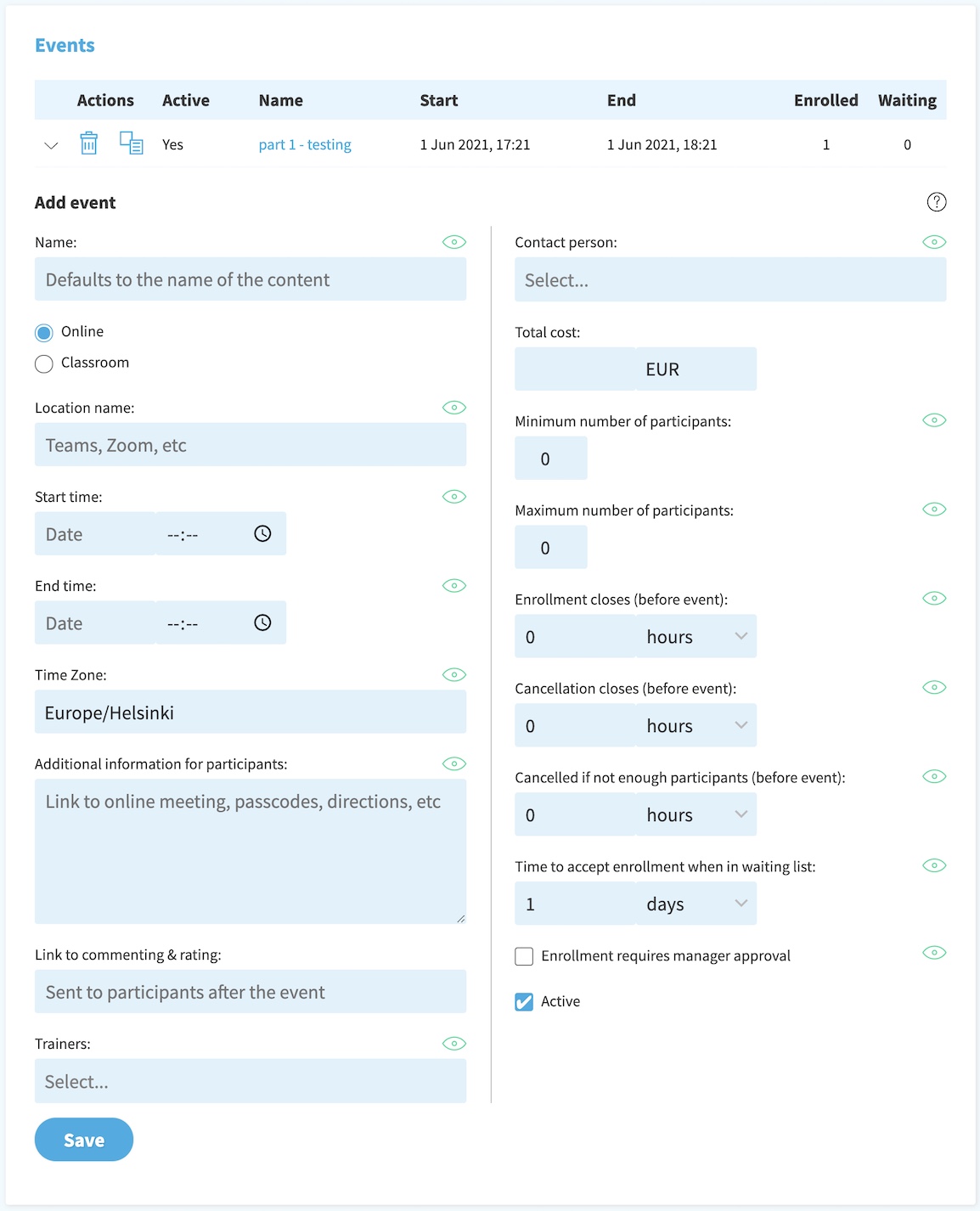
Evenemangskonfiguration
Använd fliken Evenemang för att definiera kärninformation för evenemanget:
- Namn – evenemangets namn som visas för lärande och administratörer.
- Beskrivning på evenemangssidan – lärandevänd beskrivning som visas på innehållssidan.
- Evenemangstyp – om evenemanget är ett onlineevenemang, ett klassrumsevenemang eller båda.
- Typ av tidslucka – om evenemanget har en Enskild tidslucka, Flera tidsluckor eller Inga tidsluckor.
- Start- och sluttid – evenemangets datum och tid för en enskild tidslucka.
- Tidszon – tidszonen som används för evenemangsschemat.
- Datum och tider – för flera tidsluckor innehåller tabellen Start, Slut, Namn och Plats för varje lucka.
- Möteslänk – länken till onlinemötet.
- Ytterligare information för deltagare – lärandevända evenemangsuppgifter, till exempel anmälningsinformation, evenemangsagenda eller målgrupp.
- Ytterligare information tillhandahålls utanför LMS – tar bort meddelandet om att privata evenemangsuppgifter finns på evenemangssidan och i bekräftelsemejl för anmälan.
- Länk till kommentarer och betyg – en extern återkopplings- eller utvärderingslänk, om återkoppling samlas in utanför LMS.
- Skicka en påminnelse om kommentarer och betyg 3 dagar efter slutförande – skickar en återkopplingspåminnelse efter slutförande.
- Skicka länken till alla anmälda oavsett slutförandestatus – skickar återkopplingslänken till alla anmälda lärande, inte bara till dem som markerats som slutförda.
- Bekräftelsemeddelande för evenemangs- och väntelisteanmälan – lägger till text i bekräftelsemejl för anmälan, inklusive mejl för väntelista.
- Utbildare – personer som leder evenemanget.
- Kontaktperson – den huvudsakliga evenemangskontakten.
- Total kostnad – intern kostnadsinformation. Den är inte synlig i lärportalen.
Förhandsgranskningslänken öppnar den lärandevända evenemangssidan så att du kan granska hur evenemanget visas i lärportalen.
Online- och klassrumsuppgifter
Uppgifter för onlineevenemang identifierar den virtuella platsen eller plattformen som används för evenemanget, till exempel Teams.
Uppgifter för klassrumsevenemang identifierar den fysiska platsen. Platsen kan väljas från befintliga platser eller definieras med uppgifter som platsnamn, adress, rum, stad, region eller delstat och land.
Kostnad och väntelista
Kostnadsinställningar för evenemang kan registrera deltagarvänd och intern kostnadsinformation:
- Total kostnad för internt bruk – intern kostnadsinformation för evenemanget. Den är inte synlig i lärportalen.
- Kostnadstyp – om kostnad registreras Per deltagare eller Per evenemang, uppdelad per deltagare.
- Kostnad – det deltagarvända kostnadsvärdet baserat på den valda kostnadstypen.
- Avbokning skapar inte kostnad före evenemang – hur långt före evenemanget en avbokning fortfarande kan undvika att skapa kostnad.
Väntelistebeteende styr hur en ledig plats erbjuds:
- Erbjud nya platser en i taget enligt anmälningsordning – erbjuder en plats till nästa lärande i väntelistan.
- Erbjud nya platser till alla samtidigt, snabbast får platsen – erbjuder platsen till alla väntande lärande och ger den till den första lärande som accepterar.
Anmälan och kapacitet
Inställningar för evenemangsanmälan styr när lärande kan ansluta till eller lämna evenemanget och vad som händer när evenemanget når kapaciteten.
- Minsta antal deltagare – det minsta antal deltagare som behövs för att evenemanget ska genomföras.
- Högsta antal deltagare – evenemangets kapacitet. När evenemanget är fullt kan ytterligare lärande placeras på väntelistan.
- Anmälan stänger före evenemang – när lärande inte längre kan anmäla sig.
- Avbokning stänger före evenemang – när lärande inte längre kan avboka sin egen anmälan.
- Ställs in om det inte finns tillräckligt med deltagare före evenemang – när evenemanget automatiskt ställs in om minsta deltagarantal inte uppnås.
- Avisera uttryckligen chefer om icke godkända anmälningar före evenemang – när chefer påminns om anmälningsförfrågningar som fortfarande behöver godkännande.
- Tid för att acceptera anmälan från väntelista – hur lång tid en lärande har på sig att acceptera en erbjuden plats från väntelistan innan den erbjuds till nästa lärande.
- Anmälan kräver chefsgodkännande – skickar den lärandes anmälningsförfrågan för chefsgodkännande innan anmälan bekräftas.
- Enhetsintervall – begränsar evenemanget till ett konfigurerat enhetsintervall när enhetsintervall används.
- Spåra närvaro – styr om närvaro spåras för evenemanget.
Global väntelista och evenemangsdeltagare
Fliken Väntelista på kursnivå visar den globala väntelistan för utbildningen. Den innehåller lärande som vill genomföra utbildningen men inte har hittat ett passande evenemang eller endast hittat fulla evenemang.
Lärande på den globala väntelistan aviseras automatiskt när ett nytt evenemang läggs till, och de tas bort från listan när de slutför ett evenemang. Administratörer kan också lägga till användare med Anmäl till global väntelista, avboka väntelisteposter, inkludera avbokade poster och ladda ner listan.
Fliken Anmälda på kursnivå visar deltagare och väntelisteposter över utbildningens evenemang. Tabellen innehåller kolumner som Evenemang, Start, Namn, Typ och Status. Åtgärden Avancerat kan visa om en användare är anmäld till något evenemang, och Ladda ner exporterar aktuella resultat.
Synlighet
Aktiva evenemang kan visas i lärportalens evenemangskalender. Om ett evenemang är inaktivt kan lärande inte anmäla sig till det från lärportalen.
Inaktiva evenemang och arkiverat innehåll skickar inte evenemangsaviseringar.
Evenemangsdetaljåtgärder
När ett specifikt evenemang öppnas visas flikar som Anmälda, Väntelista, Kostnad, Alternativ och Allmän information, beroende på behörigheter och evenemangsinställningar.
Fliken Anmälda listar registrerade deltagare. När Spåra närvaro är aktiverat kan närvaro markeras som Slutförd, Ofullständig, Underkänd eller Frånvarande. Deltagaråtgärder kan omfatta Avboka, Flytta till väntelista, Tvångsanmäl och Radera när behörighet finns.
Radera tar bort anmälan och de slutförandesessioner som hör till den. Evenemangets deltagarantal och kostnader uppdateras, och den lediga platsen kan erbjudas någon på väntelistan. Använd Avboka när anmälan och dess avbokningshistorik ska finnas kvar.
Fliken Väntelista listar lärande som väntar på det evenemanget. Tillgängliga åtgärder kan omfatta Avboka och Anmäl.
Avsnittet Bulkuppdatera närvaro innehåller Ladda ner kalkylblad och Ladda upp kalkylblad. Ladda ner kalkylbladet för att markera närvaro och ladda sedan upp den ifyllda filen tillbaka till LMS. Ändra eller ta inte bort den dolda kolumnen enrollment. När filen laddas upp markeras anmälningar som inte är markerade som slutförda som frånvarande, och uppladdningssammanfattningen visar hittade anmälningar, statusuppdateringar, uppdateringar av intygs-ID och fel.
Fliken Kostnad visar kostnadsdata för evenemangsdeltagare när evenemanget har ett kostnadsvärde och administratören har behörighet att redigera kostnadsinformation för evenemang.
Fliken Alternativ kan innehålla Lägg till deltagare och Ställ in evenemang. När deltagare läggs till i ett evenemang som kräver chefsgodkännande styr Kräver chefsgodkännande om den manuellt tillagda anmälan fortfarande behöver godkännande. Att ställa in ett evenemang aviserar anmälda lärande och kan inte ångras.
Evenemangsaviseringar
Evenemang kan utlösa flera aviseringar. Schemat beskriver när LMS kontrollerar om aviseringen ska skickas.
| Namn | Beskrivning | Schema |
|---|---|---|
| Avisering om evenemangsregistrering | Skickas efter att en lärande anmäler sig till ett evenemang eller ansluter till dess väntelista. | Var femtonde minut |
| Evenemangsregistrering avbokad | Skickas efter att en anmälan avbokats. | Var femtonde minut |
| Erbjudande om evenemangsanmälan | Skickas när en plats blir tillgänglig och den lärande måste acceptera eller avvisa erbjudandet. | Var femtonde minut |
| Avisering om evenemangsändring | Skickas till anmälda lärande när viktiga evenemangsdata ändras. | 5 minuter efter ändring, eller 1 minut när ändringen görs mindre än 30 minuter före evenemangets start |
| Avisering om att evenemang snart startar | Skickas till anmälda lärande 30 minuter innan evenemanget startar. | Var femtonde minut |
| Avisering om evenemangsinställning | Skickas efter att ett evenemang som den lärande var anmäld till ställs in. | Var femtonde minut |
| Avisering om evenemangsåterkoppling | Skickas efter evenemangsdagen och ber deltagare ge återkoppling. | Dagligen |
| Inbjudan till evenemangsquiz | Skickas till deltagare när evenemanget har ett quiz som de kan behöva slutföra. | Var femtonde minut |
| Avisering om evenemangsväntelista | Skickas efter att en lärande ansluter till den globala väntelistan för ett evenemang. | Var femtonde minut |
| Avisering om omarkerad evenemangsnärvaro | Skickas till utbildare och innehållsägare när evenemangsnärvaro inte har markerats. | Utbildare: inom en timme efter evenemanget och veckovis. Innehållsägare: 3 dagar efter evenemanget. |
| Avisering till chef om misslyckad evenemangsdeltagare | Skickas till chefer när en teammedlem avbokar en anmälan som chefen hade godkänt. | Varje timme |
Efter att ett evenemang har ställts in är endast aviseringen om evenemangsinställning relevant; andra evenemangsaviseringar skickas inte.
Aviseringsscheman definierar när LMS kontrollerar om en avisering ska skickas.
Om du till exempel avbokar en anmälan och sedan inaktiverar evenemanget innan den kvartvisa aviseringskontrollen körs, skickas inte aviseringen om avbokad anmälan eftersom evenemanget inte längre är aktivt.
Om själva evenemanget inte längre ska genomföras ska du ställa in evenemanget i stället för att avboka enskilda anmälningar och sedan inaktivera evenemanget. Detta aviserar anmälda lärande och förhindrar nya anmälningar.