Wydarzenia
Nawigacja: Treść > Wyszukaj treść albo ikona + > Wydarzenia
Karta Wydarzenia służy do konfigurowania ustawień specyficznych dla treści wydarzenia, w tym harmonogramu, lokalizacji, zasad zapisów, informacji o uczestnikach i powiadomień.
Ta karta jest widoczna tylko dla wydarzeń, nie dla ścieżek nauki ani pojedynczej treści kursu.
Informacje o wydarzeniu oznaczone ikoną oka są widoczne dla uczących się w portalu użytkownika.
W tej sekcji
- Konfiguracja wydarzenia – definiowanie głównych szczegółów wydarzenia pokazywanych uczącym się i administratorom.
- Szczegóły online i sali szkoleniowej – konfiguracja informacji o wirtualnej lub fizycznej lokalizacji wydarzenia.
- Koszt i lista oczekujących – konfiguracja obliczania kosztu wydarzenia i zachowania ofert z listy oczekujących.
- Zapisy i pojemność – kontrola limitów zapisów, terminów, zachowania listy oczekujących i zatwierdzeń.
- Globalna lista oczekujących i uczestnicy wydarzenia – przegląd uczących się oczekujących na odpowiednie wydarzenie i uczestników we wszystkich sesjach wydarzeń.
- Widoczność – określenie, czy wydarzenie jest dostępne w kalendarzu wydarzeń portalu użytkownika.
- Operacje szczegółów wydarzenia – zarządzanie uczestnikami, obecnością, kosztami, ręcznymi zapisami i anulowaniem wydarzenia.
- Powiadomienia o wydarzeniach – zrozumienie, które powiadomienia mogą być wysyłane dla aktywności wydarzenia.
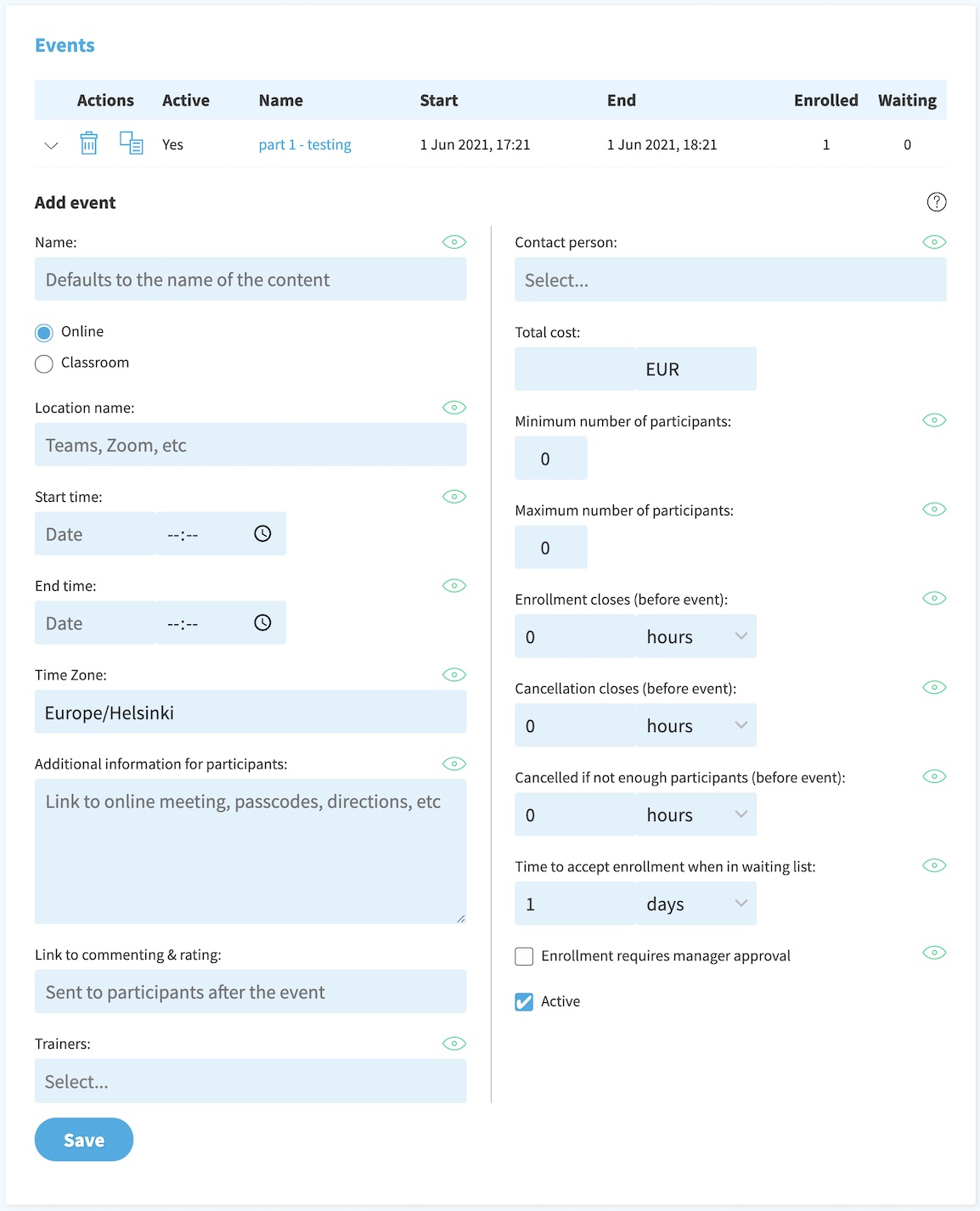
Konfiguracja wydarzenia
Użyj karty Wydarzenia, aby zdefiniować podstawowe informacje o wydarzeniu:
- Nazwa – nazwa wydarzenia pokazywana uczącym się i administratorom.
- Opis strony wydarzenia – opis widoczny dla uczących się, pokazywany na stronie treści.
- Typ wydarzenia – czy wydarzenie jest wydarzeniem online, wydarzeniem w sali szkoleniowej, czy oboma naraz.
- Typ przedziału czasowego – czy wydarzenie ma Pojedynczy przedział czasowy, Wiele przedziałów czasowych czy Brak przedziałów czasowych.
- Czas rozpoczęcia i zakończenia – data i czas wydarzenia dla pojedynczego przedziału czasowego.
- Strefa czasowa – strefa czasowa używana dla harmonogramu wydarzenia.
- Daty i godziny – dla wielu przedziałów czasowych tabela zawiera Start, Koniec, Nazwa i Lokalizacja dla każdego przedziału.
- Link do spotkania – link do spotkania online.
- Dodatkowe informacje dla uczestników – szczegóły wydarzenia widoczne dla uczących się, takie jak informacje o zapisach, program wydarzenia lub grupa docelowa.
- Dodatkowe informacje są przekazywane poza LMS – usuwa informację, że prywatne szczegóły wydarzenia są dostępne na stronie wydarzenia i w wiadomościach e-mail z potwierdzeniem zapisu.
- Link do komentowania i oceniania – zewnętrzny link do opinii lub oceny, jeśli opinie są zbierane poza LMS.
- Wyślij przypomnienie o komentowaniu i ocenianiu 3 dni po ukończeniu – wysyła przypomnienie o opinii po ukończeniu.
- Wyślij link wszystkim zapisanym niezależnie od statusu ukończenia – wysyła link do opinii wszystkim zapisanym uczącym się, nie tylko oznaczonym jako ukończeni.
- Wiadomość potwierdzenia zapisu na wydarzenie i listę oczekujących – dodaje tekst do wiadomości e-mail z potwierdzeniem zapisu, w tym wiadomości dotyczących listy oczekujących.
- Trenerzy – osoby prowadzące wydarzenie.
- Osoba kontaktowa – główny kontakt wydarzenia.
- Całkowity koszt – wewnętrzna informacja o koszcie. Nie jest widoczna w portalu użytkownika.
Link podglądu otwiera stronę wydarzenia widoczną dla uczącego się, aby można było sprawdzić, jak wydarzenie będzie wyglądać w portalu użytkownika.
Szczegóły online i sali szkoleniowej
Szczegóły wydarzenia online identyfikują wirtualną lokalizację lub platformę używaną dla wydarzenia, taką jak Teams.
Szczegóły wydarzenia w sali szkoleniowej identyfikują fizyczną lokalizację. Lokalizację można wybrać z istniejących lokalizacji albo zdefiniować za pomocą szczegółów takich jak nazwa lokalizacji, adres, sala, miasto, region lub województwo i kraj.
Koszt i lista oczekujących
Ustawienia kosztu wydarzenia mogą zapisywać informacje o koszcie widoczne dla uczestników i wewnętrzne:
- Całkowity koszt do użytku wewnętrznego – wewnętrzna informacja o koszcie wydarzenia. Nie jest widoczna w portalu użytkownika.
- Typ kosztu – czy koszt jest rejestrowany Na uczestnika czy Na wydarzenie, podzielony według uczestników.
- Koszt – wartość kosztu widoczna dla uczestnika na podstawie wybranego typu kosztu.
- Anulowanie nie tworzy kosztu przed wydarzeniem – jak długo przed wydarzeniem anulowanie może jeszcze uniknąć utworzenia kosztu.
Zachowanie listy oczekujących kontroluje, jak oferowane jest wolne miejsce:
- Oferuj nowe miejsca pojedynczo zgodnie z kolejnością rejestracji – oferuje miejsce kolejnemu uczącemu się na liście oczekujących.
- Oferuj nowe miejsca wszystkim naraz, najszybszy otrzymuje miejsce – oferuje miejsce wszystkim oczekującym uczącym się i przyznaje je pierwszemu, który je zaakceptuje.
Zapisy i pojemność
Ustawienia zapisów na wydarzenie kontrolują, kiedy uczący się mogą dołączyć do wydarzenia lub je opuścić oraz co się dzieje, gdy wydarzenie osiągnie pojemność.
- Minimalna liczba uczestników – minimalna liczba uczestników potrzebna, aby wydarzenie się odbyło.
- Maksymalna liczba uczestników – pojemność wydarzenia. Gdy wydarzenie jest pełne, dodatkowi uczący się mogą zostać umieszczeni na liście oczekujących.
- Zapisy zamykają się przed wydarzeniem – kiedy uczący się nie mogą już się zapisać.
- Anulowanie zamyka się przed wydarzeniem – kiedy uczący się nie mogą już anulować własnego zapisu.
- Anulowane, jeśli przed wydarzeniem nie ma wystarczającej liczby uczestników – kiedy wydarzenie zostaje automatycznie anulowane, jeśli minimalna liczba uczestników nie zostanie osiągnięta.
- Wyraźnie powiadom menedżerów o niezatwierdzonych zapisach przed wydarzeniem – kiedy menedżerowie otrzymują przypomnienie o prośbach o zapis, które nadal wymagają zatwierdzenia.
- Czas na zaakceptowanie zapisu z listy oczekujących – ile czasu uczący się ma na zaakceptowanie oferowanego miejsca z listy oczekujących, zanim zostanie ono zaoferowane kolejnemu uczącemu się.
- Zapis wymaga zatwierdzenia przez menedżera – wysyła prośbę uczącego się o zapis do zatwierdzenia przez menedżera, zanim zapis zostanie potwierdzony.
- Zakres urządzeń – ogranicza wydarzenie do skonfigurowanego zakresu urządzeń, gdy zakresy urządzeń są używane.
- Śledź obecność – kontroluje, czy obecność jest śledzona dla wydarzenia.
Globalna lista oczekujących i uczestnicy wydarzenia
Karta Lista oczekujących na poziomie kursu pokazuje globalną listę oczekujących dla szkolenia. Zawiera uczących się, którzy chcą odbyć szkolenie, ale nie znaleźli odpowiedniego wydarzenia albo znaleźli tylko pełne wydarzenia.
Uczący się na globalnej liście oczekujących są automatycznie powiadamiani po dodaniu nowego wydarzenia i usuwani z listy po ukończeniu wydarzenia. Administratorzy mogą też dodawać użytkowników za pomocą Zapisz na globalną listę oczekujących, anulować wpisy na liście oczekujących, uwzględniać anulowane wpisy i pobierać listę.
Karta Zapisany na poziomie kursu pokazuje uczestników i wpisy listy oczekujących we wszystkich wydarzeniach szkolenia. Tabela zawiera kolumny takie jak Wydarzenie, Start, Nazwa, Typ i Status. Akcja Zaawansowane może pokazać, czy użytkownik jest zapisany na jakiekolwiek wydarzenie, a Pobieranie eksportuje bieżące wyniki.
Widoczność
Aktywne wydarzenia mogą pojawiać się w kalendarzu wydarzeń portalu użytkownika. Jeśli wydarzenie jest nieaktywne, uczący się nie mogą zapisać się na nie z portalu użytkownika.
Nieaktywne wydarzenia i zarchiwizowane treści nie wysyłają powiadomień o wydarzeniach.
Operacje szczegółów wydarzenia
Otwarcie konkretnego wydarzenia pokazuje karty takie jak Zapisany, Lista oczekujących, Koszt, Opcje i Informacje ogólne, zależnie od uprawnień i ustawień wydarzenia.
Karta Zapisany zawiera zarejestrowanych uczestników. Gdy Śledź obecność jest włączone, obecność można oznaczyć jako Ukończone, Nieukończone, Nie zaliczone lub Nieobecny. Działania uczestnika mogą obejmować Anuluj, Przenieś na listę oczekujących, Wymuś zapis i Usuń, jeśli pozwalają na to uprawnienia.
Usuń usuwa zapis i powiązane z nim sesje ukończenia. Liczba uczestników wydarzenia i koszty są aktualizowane, a zwolnione miejsce może zostać zaoferowane osobie z listy oczekujących. Użyj Anuluj, jeśli zapis i historia jego anulowania mają pozostać dostępne.
Karta Lista oczekujących zawiera uczących się oczekujących na to wydarzenie. Dostępne działania mogą obejmować Anuluj i Zapisz.
Sekcja Zbiorcza aktualizacja obecności zawiera Pobierz arkusz kalkulacyjny i Prześlij arkusz kalkulacyjny. Pobierz arkusz do oznaczania obecności, a następnie prześlij uzupełniony plik z powrotem do LMS. Nie modyfikuj ani nie usuwaj ukrytej kolumny enrollment. Po przesłaniu pliku zapisy, które nie są oznaczone jako ukończone, są oznaczane jako nieobecne, a podsumowanie przesyłania pokazuje znalezione zapisy, aktualizacje statusu, aktualizacje identyfikatorów certyfikatów i błędy.
Karta Koszt pokazuje dane kosztów uczestnika wydarzenia, gdy wydarzenie ma wartość kosztu, a administrator ma uprawnienie do edytowania informacji o koszcie wydarzenia.
Karta Opcje może zawierać Dodaj uczestników i Anuluj wydarzenie. Podczas dodawania uczestników do wydarzenia wymagającego zatwierdzenia przez menedżera, Wymaga zatwierdzenia przez menedżera kontroluje, czy ręcznie dodany zapis nadal wymaga zatwierdzenia. Anulowanie wydarzenia powiadamia zapisanych uczących się i nie można go cofnąć.
Powiadomienia o wydarzeniach
Wydarzenia mogą wywoływać kilka powiadomień. Harmonogram opisuje, kiedy LMS sprawdza, czy powiadomienie powinno zostać wysłane.
| Nazwa | Opis | Harmonogram |
|---|---|---|
| Powiadomienie o rejestracji na wydarzenie | Wysyłane po zapisaniu uczącego się na wydarzenie lub dołączeniu do jego listy oczekujących. | Co kwadrans |
| Rejestracja na wydarzenie anulowana | Wysyłane po anulowaniu zapisu. | Co kwadrans |
| Oferta zapisu na wydarzenie | Wysyłane, gdy miejsce staje się dostępne, a uczący się musi zaakceptować lub odrzucić ofertę. | Co kwadrans |
| Powiadomienie o modyfikacji wydarzenia | Wysyłane do zapisanych uczących się, gdy zmieniają się ważne dane wydarzenia. | 5 minut po modyfikacji albo 1 minuta, gdy zmiana jest wprowadzana mniej niż 30 minut przed rozpoczęciem wydarzenia |
| Powiadomienie o zbliżającym się rozpoczęciu wydarzenia | Wysyłane do zapisanych uczących się 30 minut przed rozpoczęciem wydarzenia. | Co kwadrans |
| Powiadomienie o anulowaniu wydarzenia | Wysyłane po anulowaniu wydarzenia, na które uczący się był zapisany. | Co kwadrans |
| Powiadomienie o opinii po wydarzeniu | Wysyłane po dniu wydarzenia z prośbą do uczestników o przekazanie opinii. | Codziennie |
| Zaproszenie do testu wydarzenia | Wysyłane do uczestników, gdy wydarzenie ma test, który mogą musieć ukończyć. | Co kwadrans |
| Powiadomienie o liście oczekujących wydarzenia | Wysyłane po dołączeniu uczącego się do globalnej listy oczekujących na wydarzenie. | Co kwadrans |
| Powiadomienie o nieoznaczonej obecności na wydarzeniu | Wysyłane do trenerów i właścicieli treści, gdy obecność na wydarzeniu nie została oznaczona. | Trenerzy: w ciągu godziny po wydarzeniu i co tydzień. Właściciele treści: 3 dni po wydarzeniu. |
| Powiadomienie menedżera o niepowodzeniu uczestnika wydarzenia | Wysyłane do menedżerów, gdy członek zespołu anuluje zapis zatwierdzony przez menedżera. | Co godzinę |
Po anulowaniu wydarzenia istotne jest tylko powiadomienie o anulowaniu wydarzenia; inne powiadomienia o wydarzeniu nie są wysyłane.
Harmonogramy powiadomień określają, kiedy LMS sprawdza, czy powiadomienie powinno zostać wysłane.
Na przykład jeśli anulujesz zapis, a następnie dezaktywujesz wydarzenie przed uruchomieniem sprawdzenia powiadomień co kwadrans, powiadomienie o anulowaniu zapisu nie zostanie wysłane, ponieważ wydarzenie nie jest już aktywne.
Jeśli samo wydarzenie nie powinno się już odbyć, anuluj wydarzenie zamiast anulować poszczególne zapisy i następnie dezaktywować wydarzenie. Powiadamia to zapisanych uczących się i zapobiega nowym zapisom.